> ## Documentation Index
> Fetch the complete documentation index at: https://novita.ai/docs/llms.txt
> Use this file to discover all available pages before exploring further.
# Verba
> Integrieren Sie Novita AI mit Verba, um die Datenverwaltung zu vereinfachen und sofort kontextbezogene Antworten zu erhalten.
Novita AI hat die Entwicklung von LLM-Anwendungen durch seine nahtlose Integration mit Verba neu definiert. Durch die Kombination der innovativen Plattform von Novita AI mit dem fortschrittlichen NLP-Framework von Verba erhalten Entwickler Zugriff auf überlegene Leistung, erweiterte Anpassbarkeit und eine benutzerfreundliche Erfahrung.
Diese Anleitung führt Sie durch die Integration der Novita AI API mit Verba.
## Integrationsschritte
### Schritt 1: **Besuchen Sie die Verba-Website**
* Öffnen Sie Ihren Browser und navigieren Sie zu [https://verba.weaviate.io/](https://verba.weaviate.io/).
 ### Schritt 2: **Bereitstellungsoption auswählen**
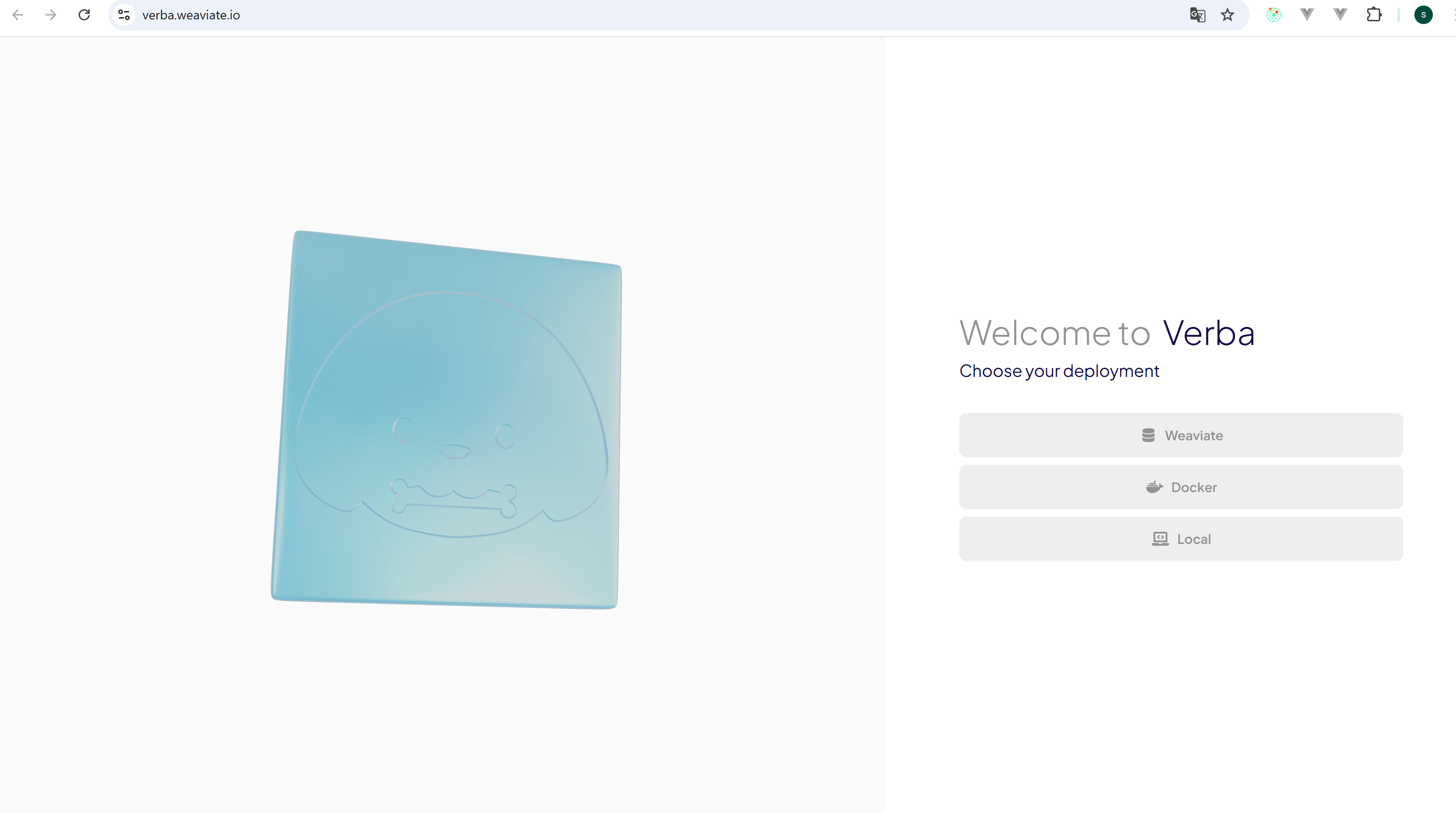
* Wählen Sie auf der Startseite Ihre bevorzugte Bereitstellungsmethode aus, um fortzufahren.
### Schritt 2: **Bereitstellungsoption auswählen**
* Wählen Sie auf der Startseite Ihre bevorzugte Bereitstellungsmethode aus, um fortzufahren.
 ### Schritt 3: **Einstellungen konfigurieren**
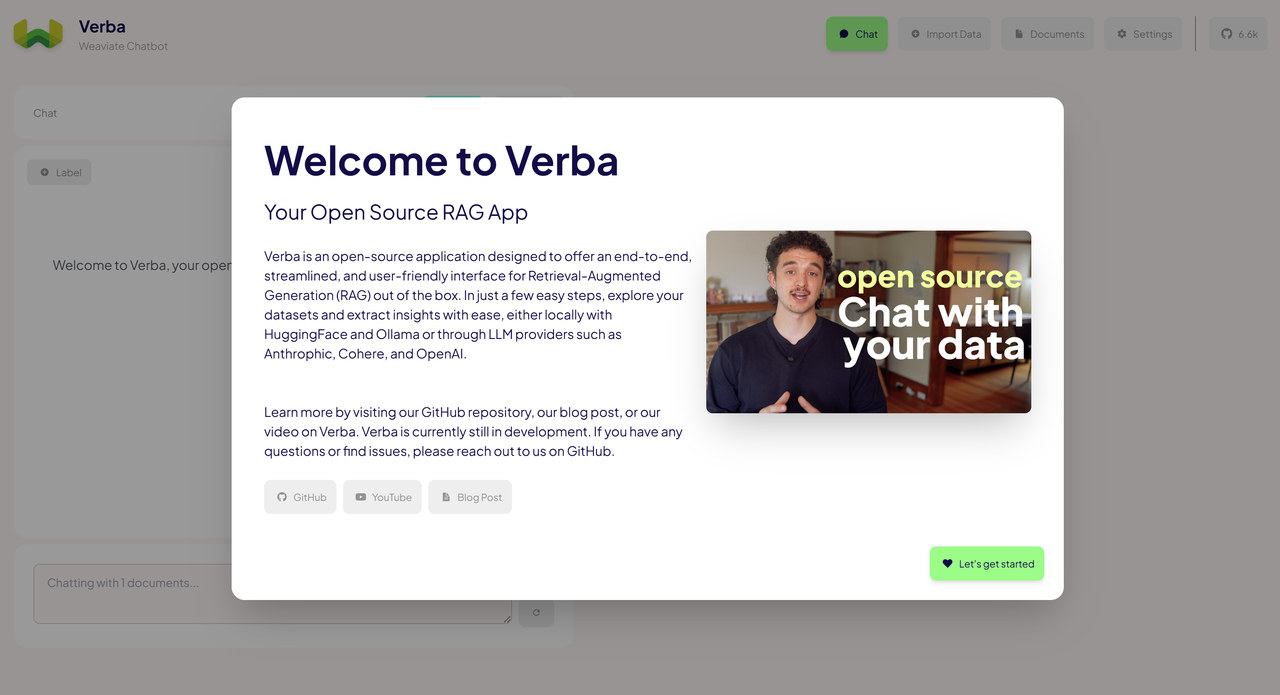
* Klicken Sie unten rechts auf die Schaltfläche "Start".
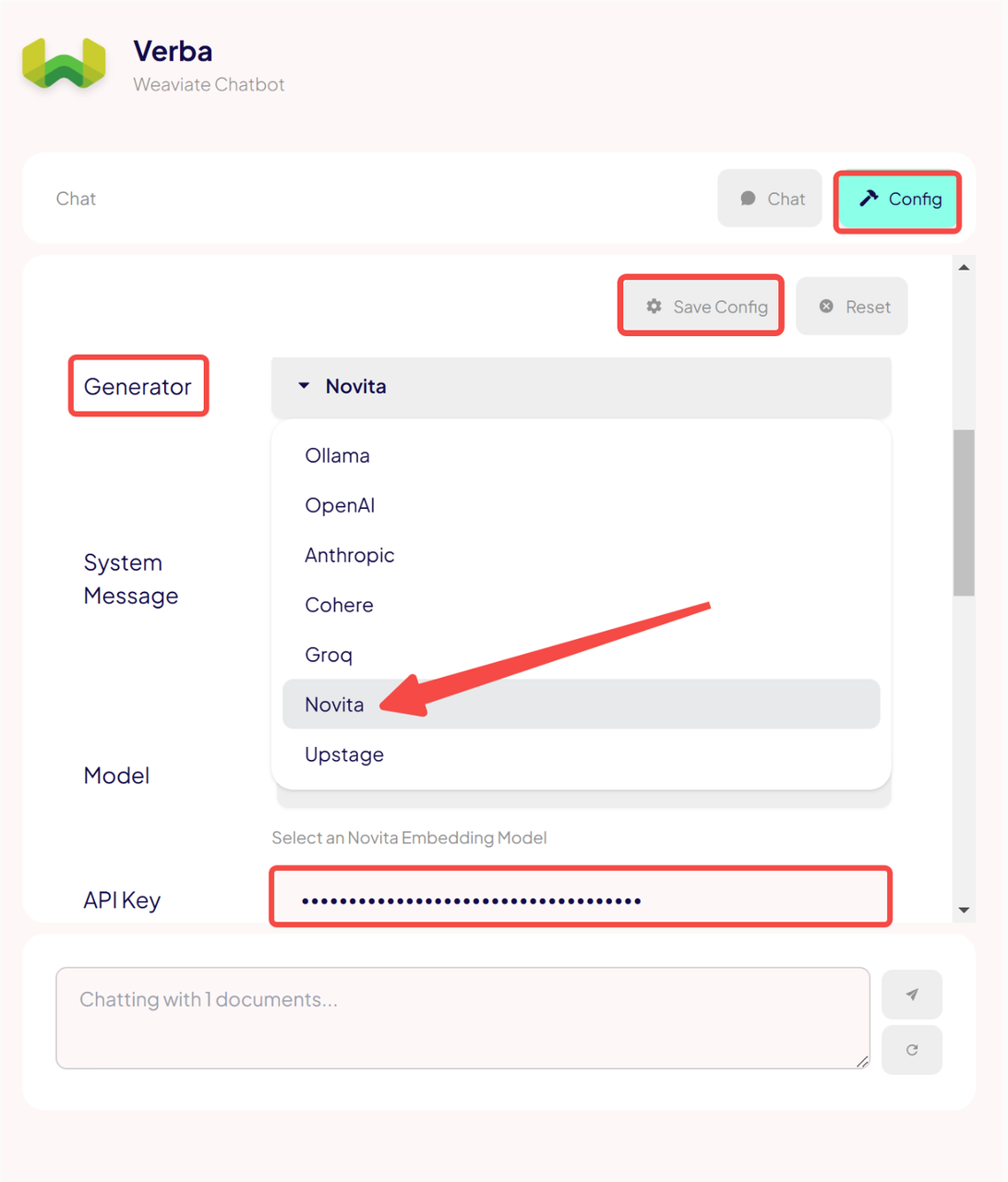
* Klicken Sie auf der linken Seite auf **Config**.
* Wählen Sie unter **Generator** die Option **Novita** aus.
* Geben Sie Ihren [Novita API Key](https://novita.ai/settings/key-management) in das Feld **API Key** ein.
* Klicken Sie abschließend auf die Schaltfläche **Save Config**, um Ihre Einstellungen zu übernehmen.
### Schritt 3: **Einstellungen konfigurieren**
* Klicken Sie unten rechts auf die Schaltfläche "Start".
* Klicken Sie auf der linken Seite auf **Config**.
* Wählen Sie unter **Generator** die Option **Novita** aus.
* Geben Sie Ihren [Novita API Key](https://novita.ai/settings/key-management) in das Feld **API Key** ein.
* Klicken Sie abschließend auf die Schaltfläche **Save Config**, um Ihre Einstellungen zu übernehmen.
 ## Schritt 4: **Daten importieren**
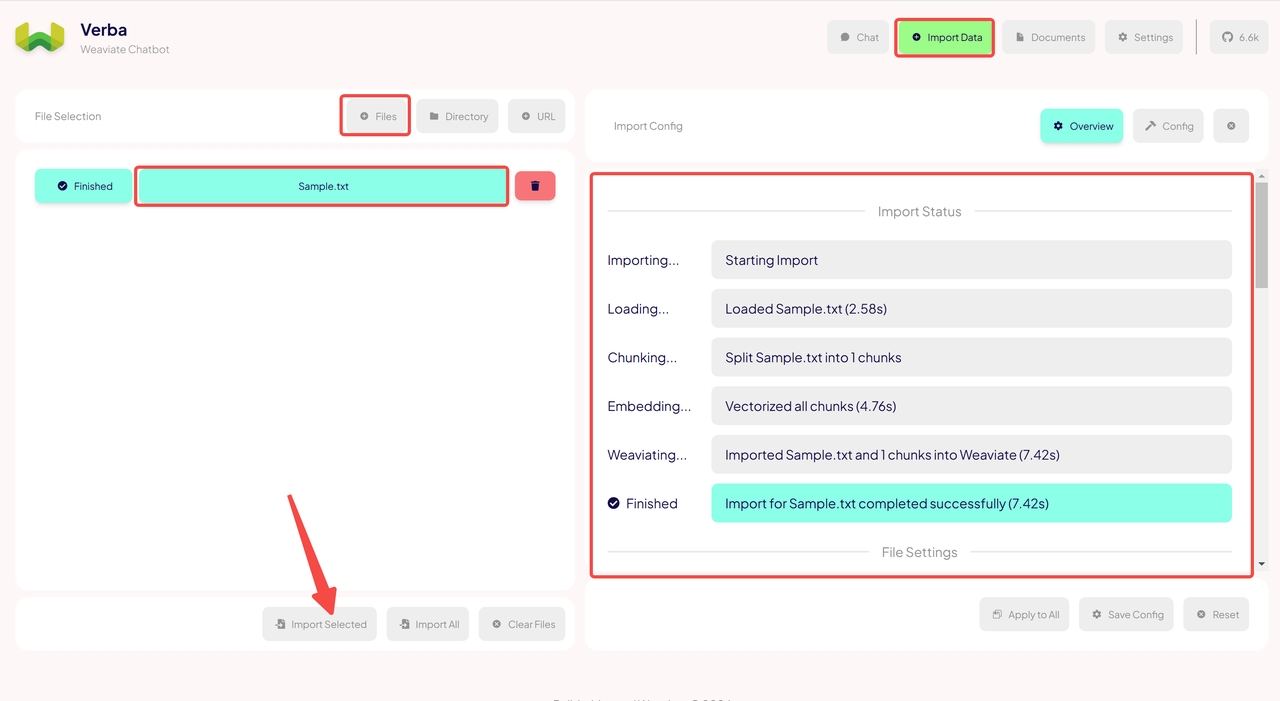
* Klicken Sie oben rechts auf die Schaltfläche **Import Data**, um die Seite für den Dateiimport zu öffnen.
* Wählen Sie unten die Schaltfläche **Files** aus, um das Dateiauswahlfenster zu öffnen.
* Wählen Sie die Dateien aus, die Sie importieren möchten, und klicken Sie unten links auf die Schaltfläche **Import Selected**.
* Eine erfolgreich importierte Datei wird auf der rechten Seite der Seite angezeigt.
## Schritt 4: **Daten importieren**
* Klicken Sie oben rechts auf die Schaltfläche **Import Data**, um die Seite für den Dateiimport zu öffnen.
* Wählen Sie unten die Schaltfläche **Files** aus, um das Dateiauswahlfenster zu öffnen.
* Wählen Sie die Dateien aus, die Sie importieren möchten, und klicken Sie unten links auf die Schaltfläche **Import Selected**.
* Eine erfolgreich importierte Datei wird auf der rechten Seite der Seite angezeigt.
 ### Schritt 5: **Chat starten**
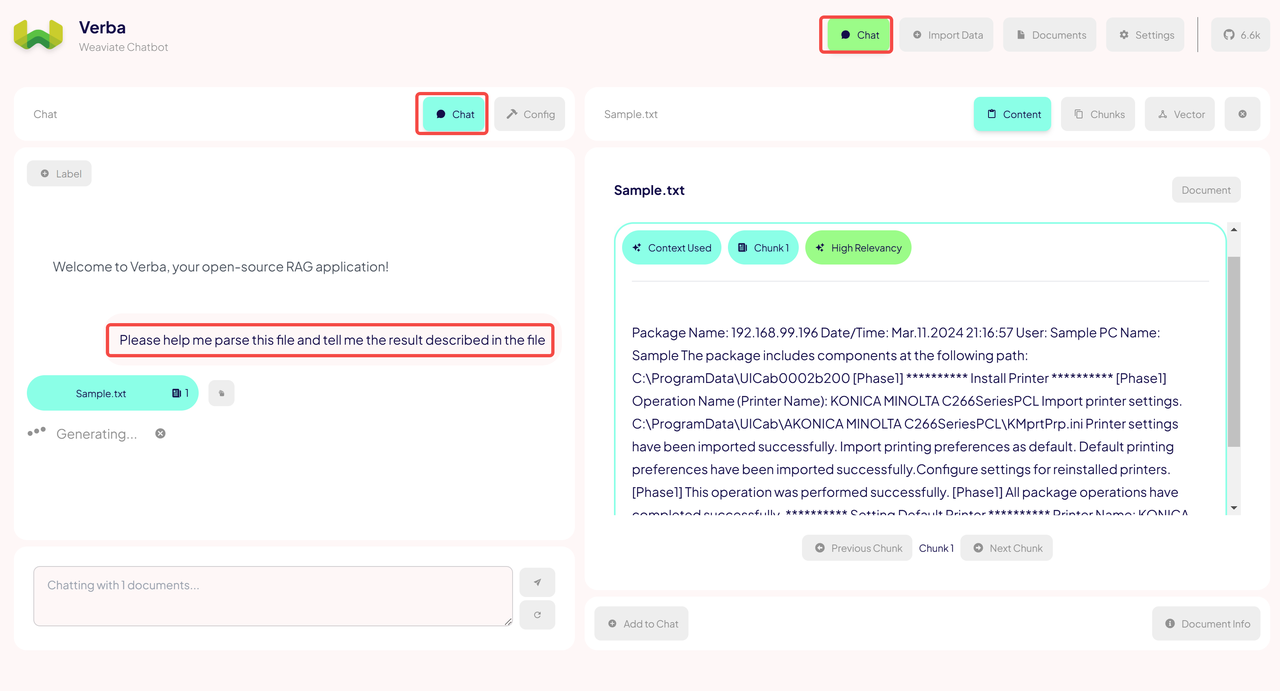
* Klicken Sie oben auf die Schaltfläche **Chat**, um zur Chat-Seite zurückzukehren.
* Geben Sie Ihre Fragen basierend auf der importierten Datei ein, um sofort präzise Ergebnisse zu erhalten.
### Schritt 5: **Chat starten**
* Klicken Sie oben auf die Schaltfläche **Chat**, um zur Chat-Seite zurückzukehren.
* Geben Sie Ihre Fragen basierend auf der importierten Datei ein, um sofort präzise Ergebnisse zu erhalten.