> ## Documentation Index
> Fetch the complete documentation index at: https://novita.ai/docs/llms.txt
> Use this file to discover all available pages before exploring further.
# OWL
> Optimieren Sie Ihren Workflow mit Novita AI und OWL.
OWL ist ein Open-Source-Framework für die Zusammenarbeit mehrerer Agenten, das auf die Automatisierung realer Aufgaben spezialisiert ist und auf der CAMEL-AI Foundation basiert. Durch die Integration verschiedener KI-Modelle kombiniert OWL dynamische Agenteninteraktionen mit leistungsstarken Toolkits für Online-Suche, Browser-Automatisierung, Dokumentverarbeitung und Codeausführung. Dieses Framework ermöglicht eine natürlichere, effizientere und robustere Aufgabenautomatisierung in verschiedenen Bereichen und liefert umsetzbare Erkenntnisse, die auf Ihre spezifischen Anforderungen zugeschnitten sind.
Diese Anleitung ermöglicht es Ihnen, Novita AI nahtlos in OWL zu integrieren und Ihre KI-gestützten Prozesse für schnellere und intelligentere Ergebnisse zu verbessern.
## **So integrieren Sie Novita AI mit RAGFlow**
### **Schritt 1: Einrichtung der Vorkonfiguration**
1. **API-Endpunkt aufrufen**
* Verwenden Sie den offiziellen API-Endpunkt: [https://api.novita.ai/openai](https://api.novita.ai/openai).
2. **API-Schlüssel erstellen**
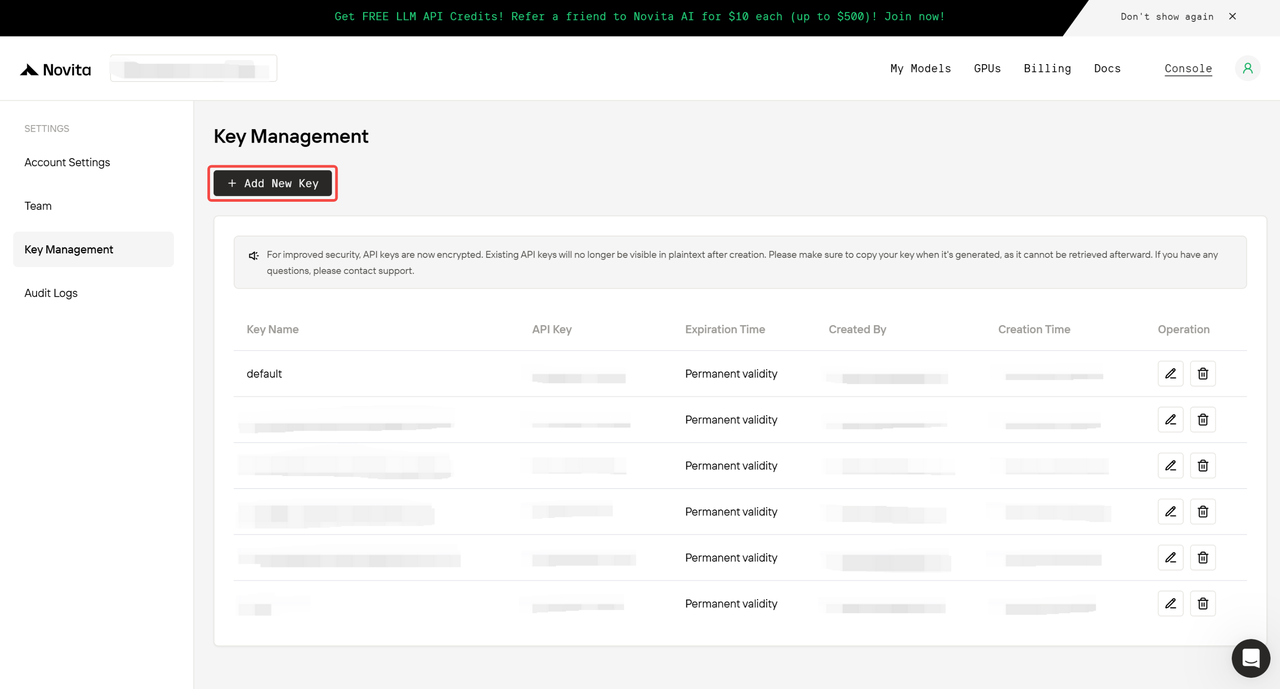
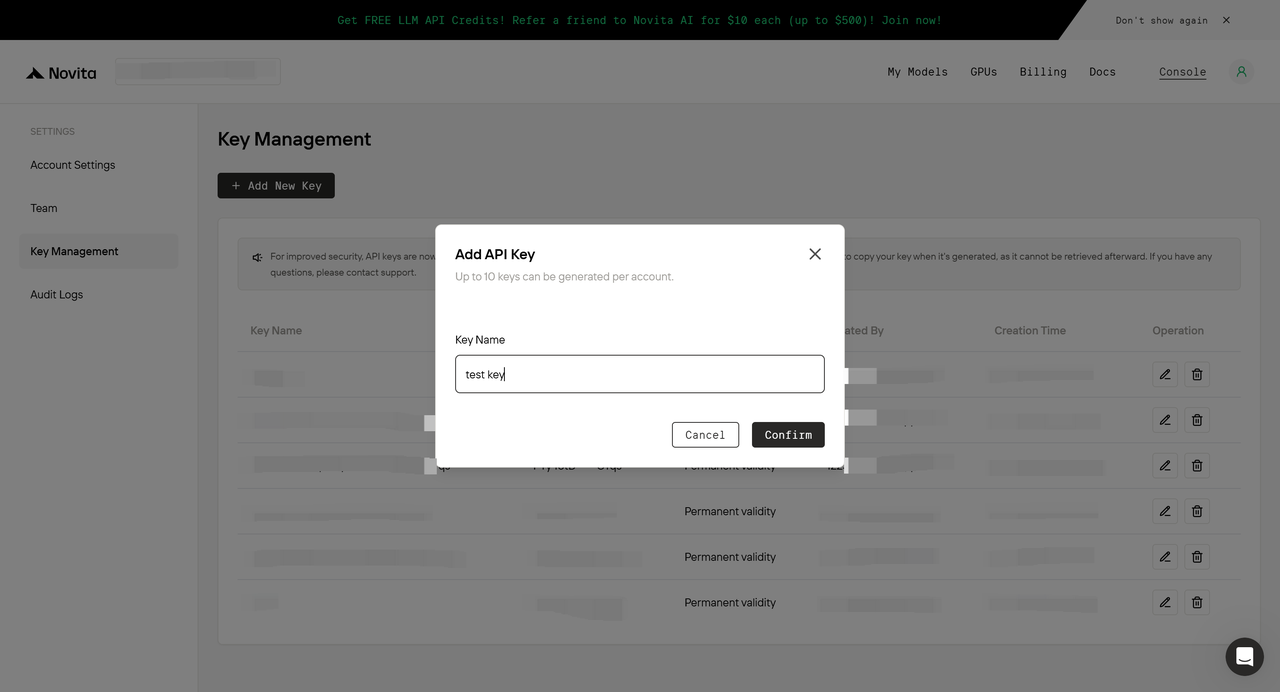
* Besuchen Sie die [Schlüsselverwaltungsseite](https://novita.ai/settings/key-management) und wählen Sie `Add New Key`, um Ihren API-Schlüssel zu generieren.
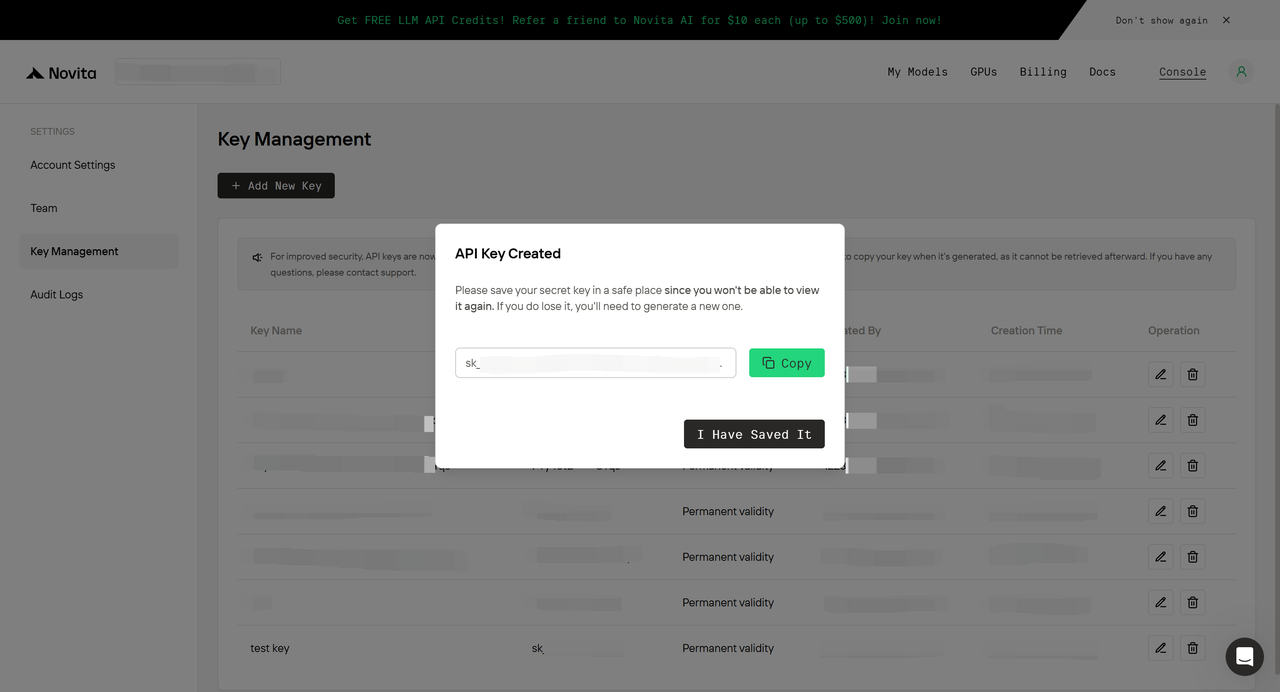
 * Bewahren Sie Ihren API-Schlüssel sicher auf.
* **Hinweis:** API-Schlüssel werden auf dem Server sicher verschlüsselt. Wenn Sie ihn verlieren, müssen Sie den alten Schlüssel löschen und einen neuen erstellen.
* Bewahren Sie Ihren API-Schlüssel sicher auf.
* **Hinweis:** API-Schlüssel werden auf dem Server sicher verschlüsselt. Wenn Sie ihn verlieren, müssen Sie den alten Schlüssel löschen und einen neuen erstellen.
 3. **Model ID identifizieren**
* meta-llama/llama-4-scout-17b-16e-instruct
### **Schritt 2: OWL installieren**
* Laden Sie zunächst OWL herunter und installieren Sie es, indem Sie den Schritt-für-Schritt-Anweisungen auf Github folgen: [https://github.com/camel-ai/owl](https://github.com/camel-ai/owl).
### **Schritt 3: OWL konfigurieren**
* Bereiten Sie OWL für die Verwendung vor, indem Sie Umgebungsvariablen einrichten und Ihren API-Schlüssel hinzufügen. Führen Sie die folgenden Befehle in Ihrem Terminal aus:
```bash theme={"system"}
cd owl
cp .env_template .env
```
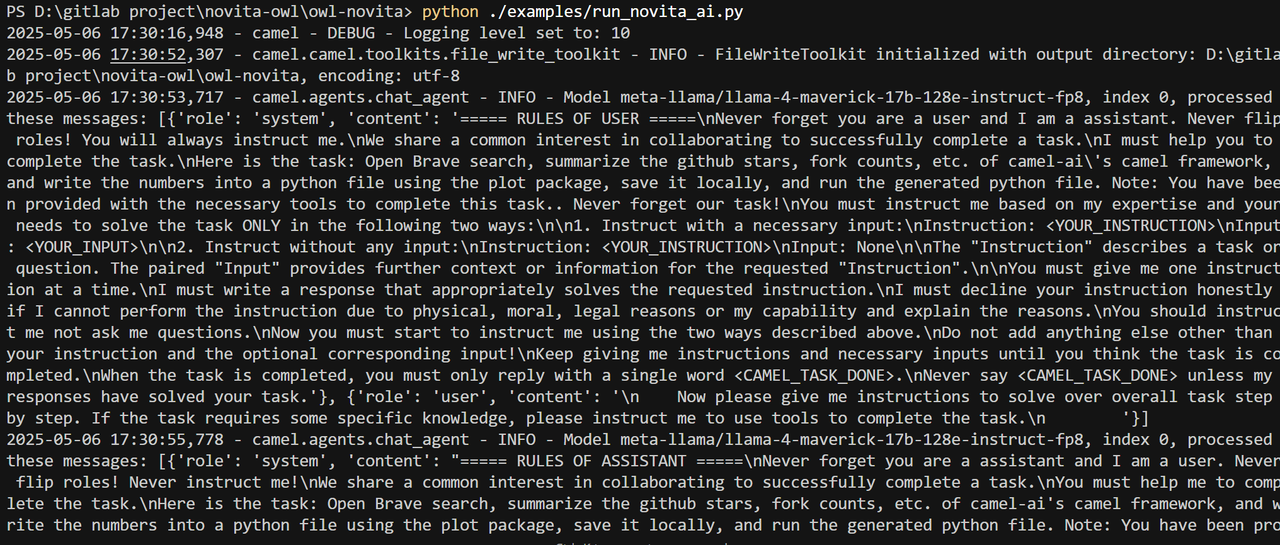
* Starten Sie OWL und geben Sie Ihre Aufgabe an, indem Sie Folgendes ausführen:
```bash theme={"system"}
python examples/run_novita_ai.py
```
3. **Model ID identifizieren**
* meta-llama/llama-4-scout-17b-16e-instruct
### **Schritt 2: OWL installieren**
* Laden Sie zunächst OWL herunter und installieren Sie es, indem Sie den Schritt-für-Schritt-Anweisungen auf Github folgen: [https://github.com/camel-ai/owl](https://github.com/camel-ai/owl).
### **Schritt 3: OWL konfigurieren**
* Bereiten Sie OWL für die Verwendung vor, indem Sie Umgebungsvariablen einrichten und Ihren API-Schlüssel hinzufügen. Führen Sie die folgenden Befehle in Ihrem Terminal aus:
```bash theme={"system"}
cd owl
cp .env_template .env
```
* Starten Sie OWL und geben Sie Ihre Aufgabe an, indem Sie Folgendes ausführen:
```bash theme={"system"}
python examples/run_novita_ai.py
```
 ### **Schritt 4: Ergebnisse anzeigen**
1. **Terminalausgabe**
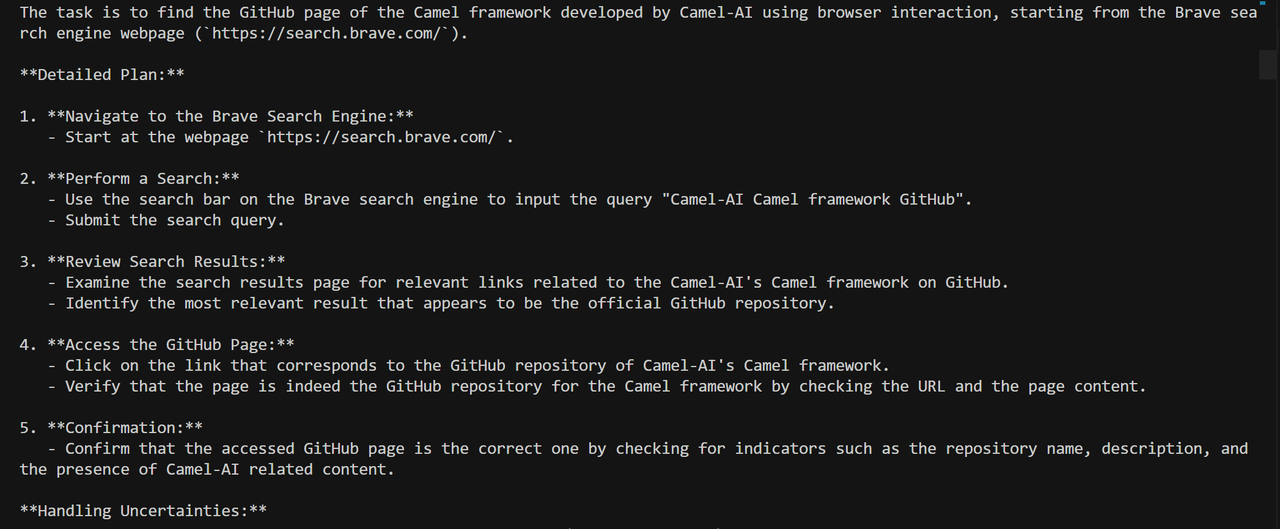
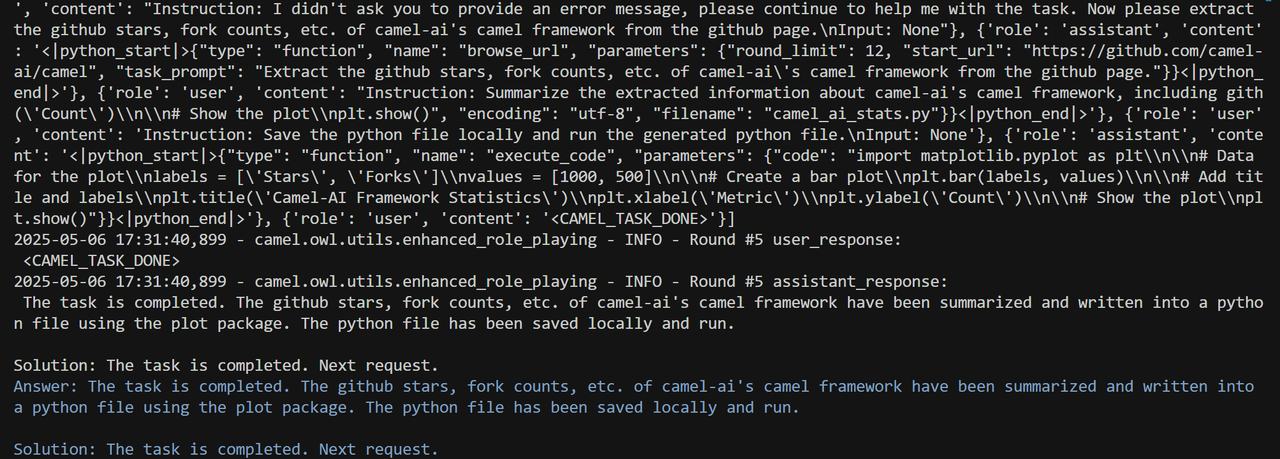
* Nach dem Start zeigt OWL die Ausführungsergebnisse direkt im Terminalfenster an.
### **Schritt 4: Ergebnisse anzeigen**
1. **Terminalausgabe**
* Nach dem Start zeigt OWL die Ausführungsergebnisse direkt im Terminalfenster an.
 2. **Weboberfläche**
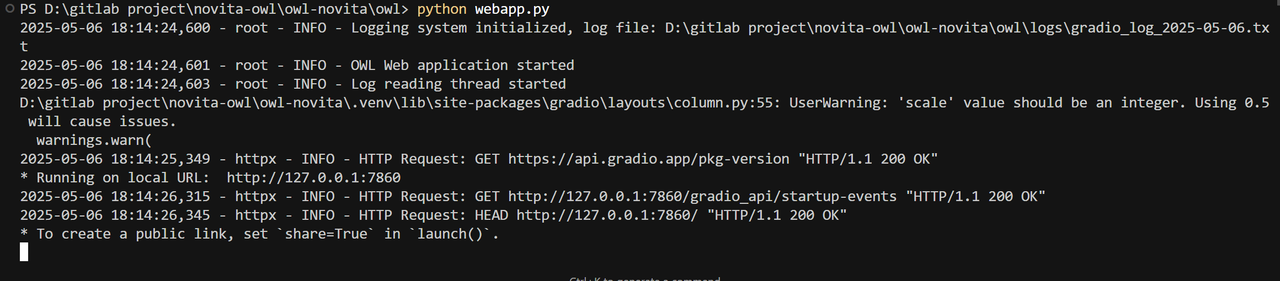
* Für eine intuitivere Erfahrung verwenden Sie die webbasierte Oberfläche von OWL. Starten Sie sie, indem Sie Folgendes ausführen:
```bash theme={"system"}
cd owl
python webapp.py
```
2. **Weboberfläche**
* Für eine intuitivere Erfahrung verwenden Sie die webbasierte Oberfläche von OWL. Starten Sie sie, indem Sie Folgendes ausführen:
```bash theme={"system"}
cd owl
python webapp.py
```
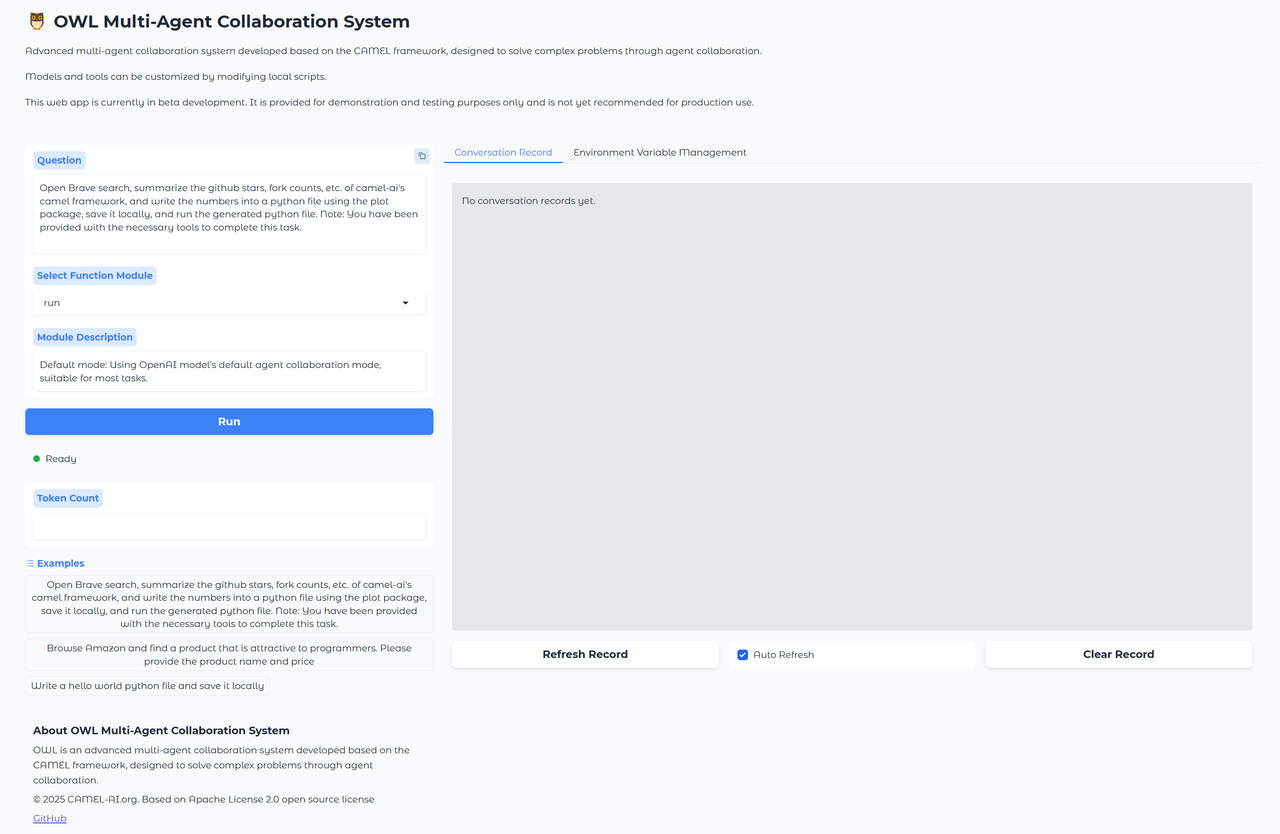 * Schritte zur Verwendung der Web UI:
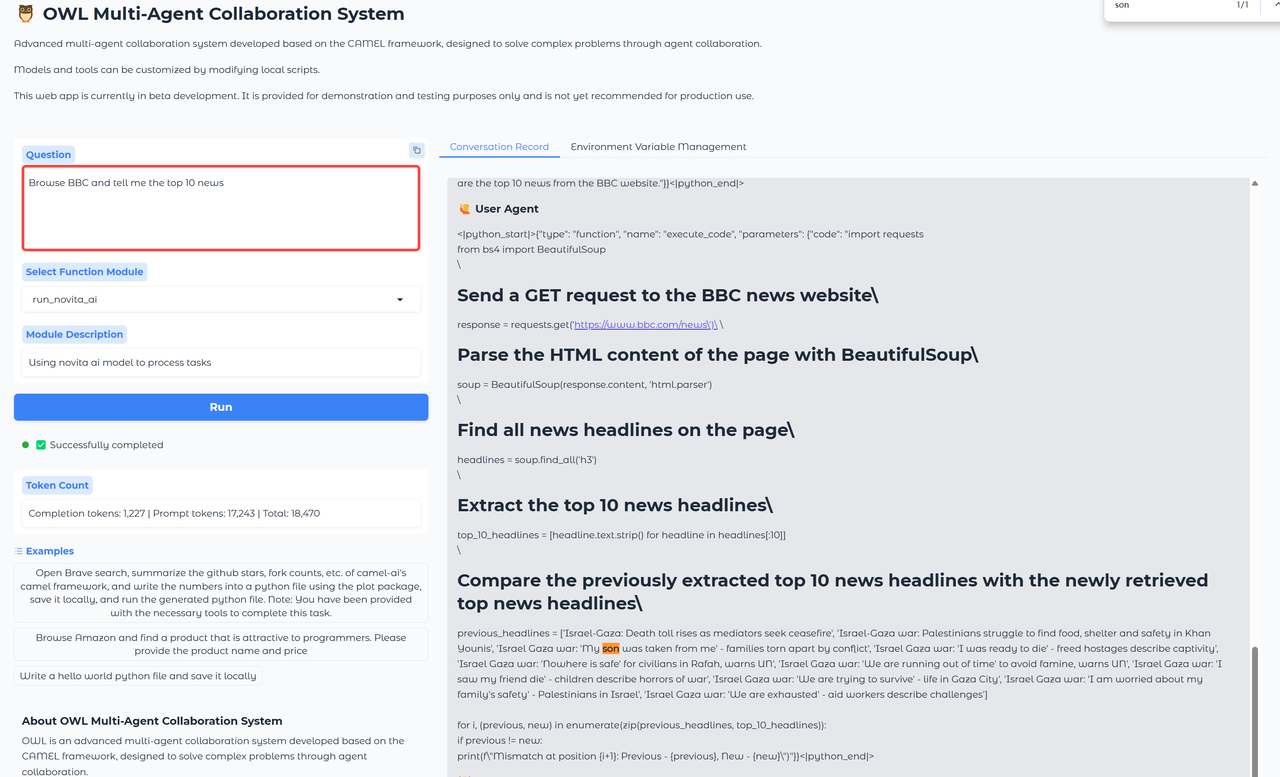
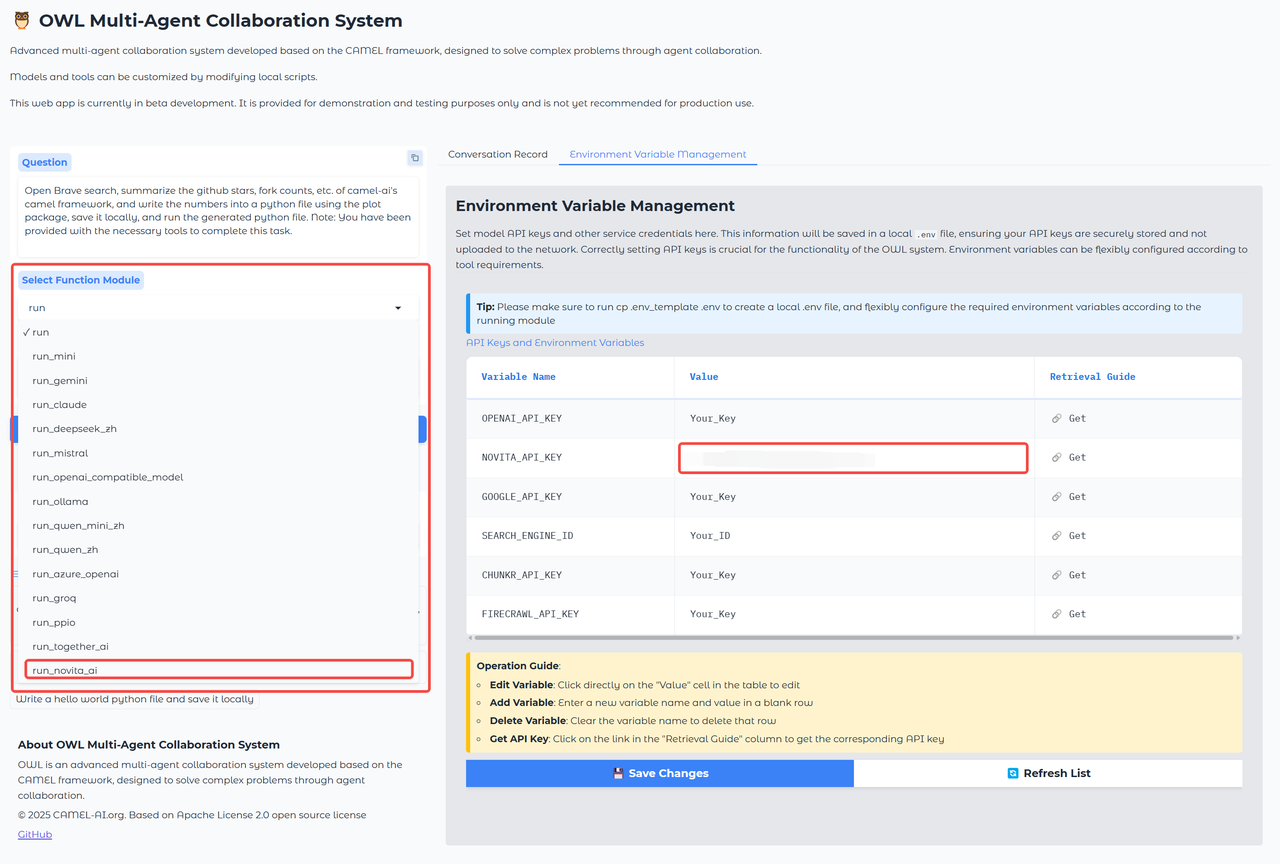
* Wählen Sie `run_novita_ai` im linken Menü aus, wechseln Sie rechts zum Tab `Environment Variable Management` und geben Sie Ihre `NOVITA_API_KEY` ein.
* Schritte zur Verwendung der Web UI:
* Wählen Sie `run_novita_ai` im linken Menü aus, wechseln Sie rechts zum Tab `Environment Variable Management` und geben Sie Ihre `NOVITA_API_KEY` ein.
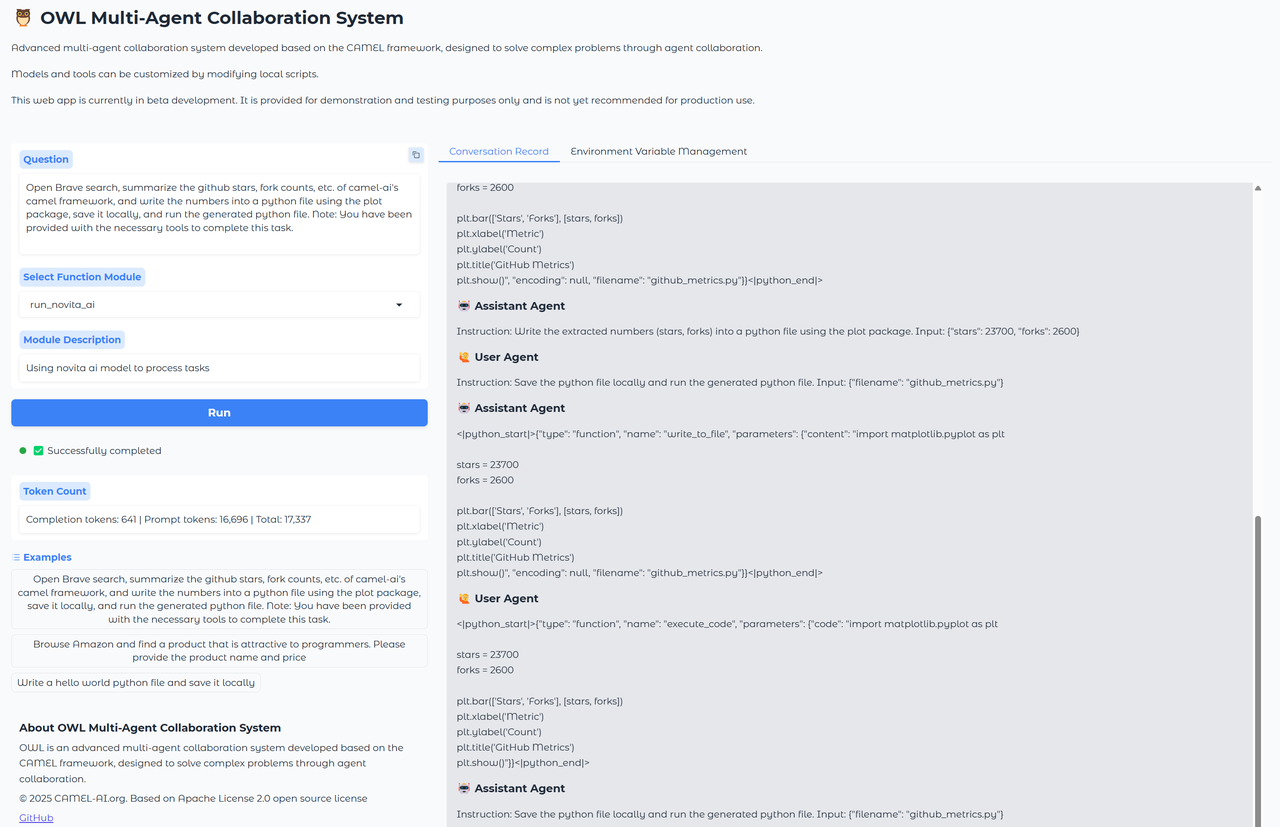
 * Klicken Sie auf `Run`, um Ihre Aufgabe auszuführen.
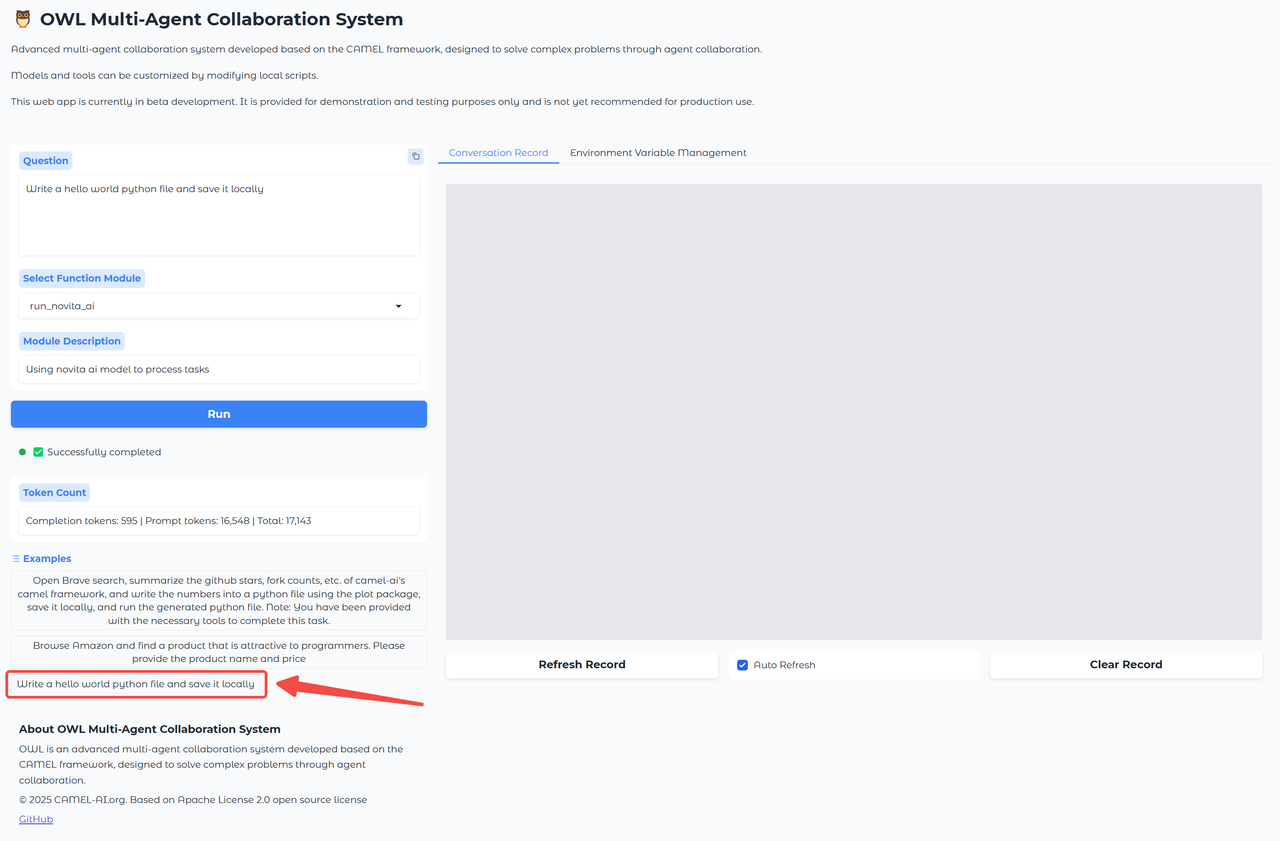
 * Um eine neue Aufgabe auszuführen, aktualisieren Sie das Eingabefeld und klicken Sie erneut auf `Run`.
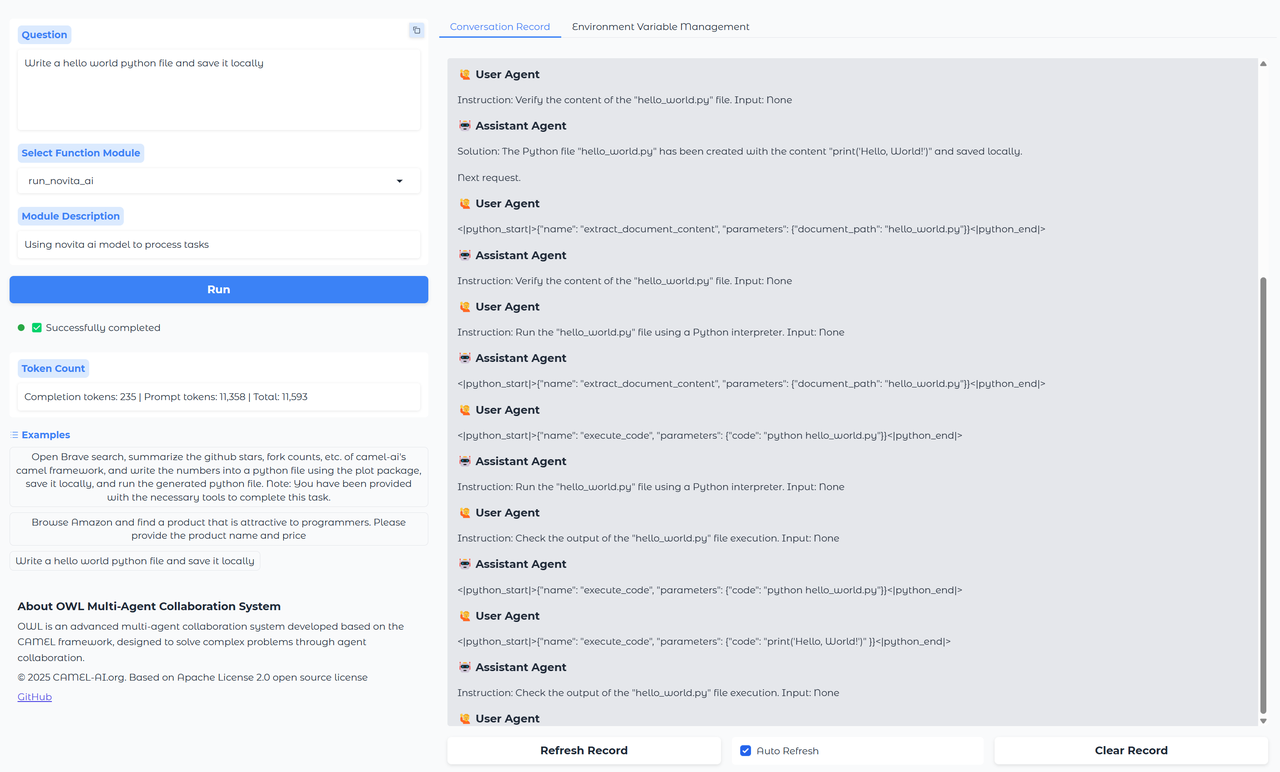 * Die Ergebnisse werden im Terminal angezeigt, oder je nach Aufgabe wird eine neue Datei im Stammverzeichnis erstellt.
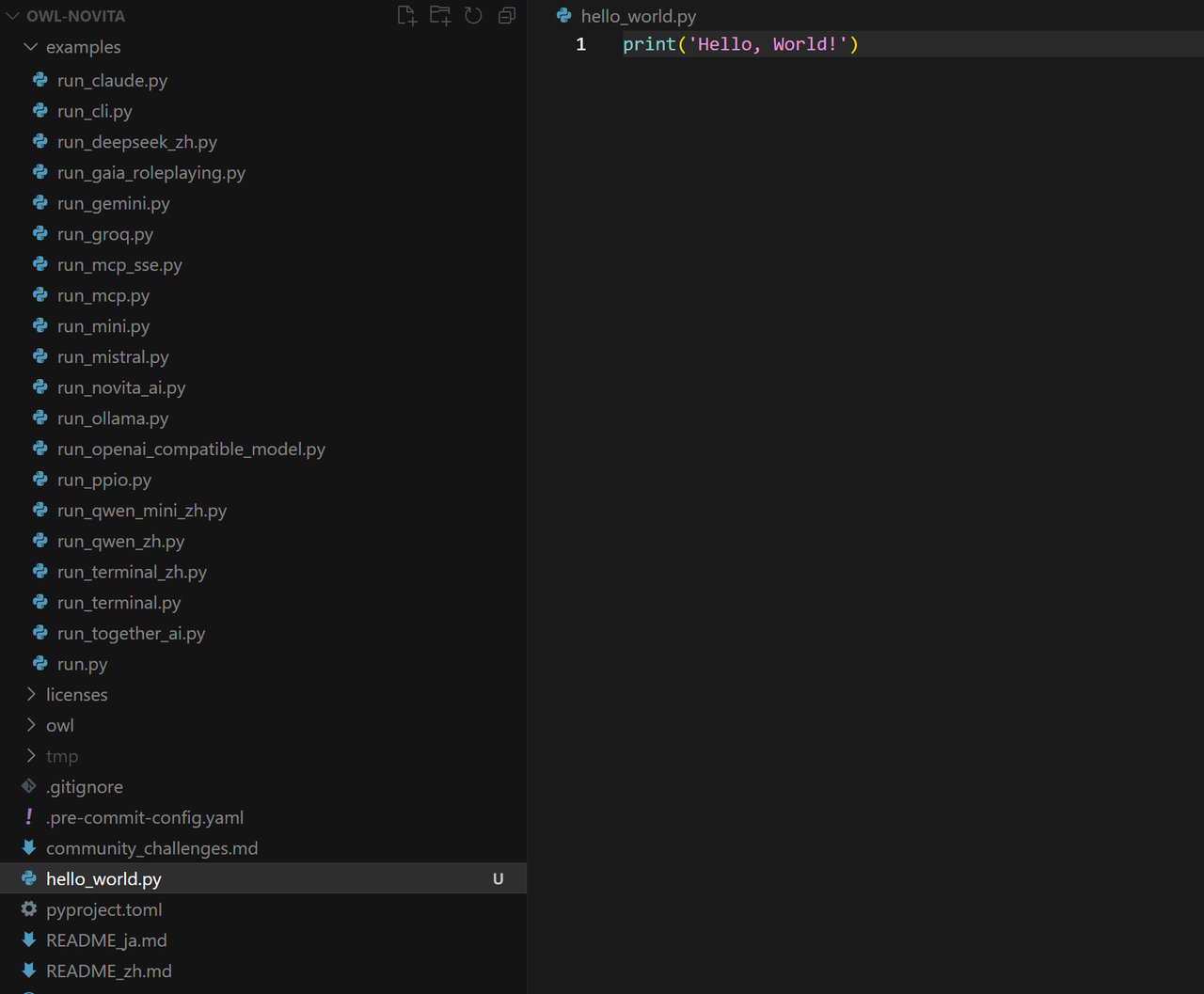 * Alternativ können Sie Ihre gewünschte Aufgabe direkt in das Inhaltsfeld eingeben und auf die Schaltfläche `Run` klicken, um sie auszuführen.