> ## Documentation Index
> Fetch the complete documentation index at: https://novita.ai/docs/llms.txt
> Use this file to discover all available pages before exploring further.
# Helicone
> Erste Schritte mit Helicone Monitoring für Novita AI: Schritt-für-Schritt-Anleitung zur LLM-Integration.
Die Integration von Novita AI mit der Observability-Plattform von Helicone stellt einen bedeutenden Fortschritt in der LLM-Entwicklung dar. Diese Kombination bietet Entwicklern eine optimierte Inferenzplattform und umfassende Monitoring-Funktionen und verändert so, wie Teams mit Large Language Models arbeiten.
Durch die Nutzung der Monitoring-Tools von Helicone über die Infrastruktur von Novita AI erhalten Entwickler Zugriff auf robuste Analysen und Performance-Einblicke. Diese Anleitung führt Sie durch die Einrichtung des Helicone AI Gateway, das Abrufen des Novita AI API Key und die Integration der Novita AI API mit Helicone.
## **Helicone AI Gateway einrichten**
Der Einstieg mit dem [Helicone AI Gateway ](https://www.helicone.ai/)erfordert nur vier Schritte: ein Konto erstellen, einen API-Schlüssel generieren, die bevorzugte Integrationsmethode auswählen und die erste Anfrage senden.
### **Schritt 1: Konto erstellen**
* Nach der Kontoerstellung können Sie mit dem Einrichtungsprozess fortfahren.
### **Schritt 2: API-Schlüssel generieren**
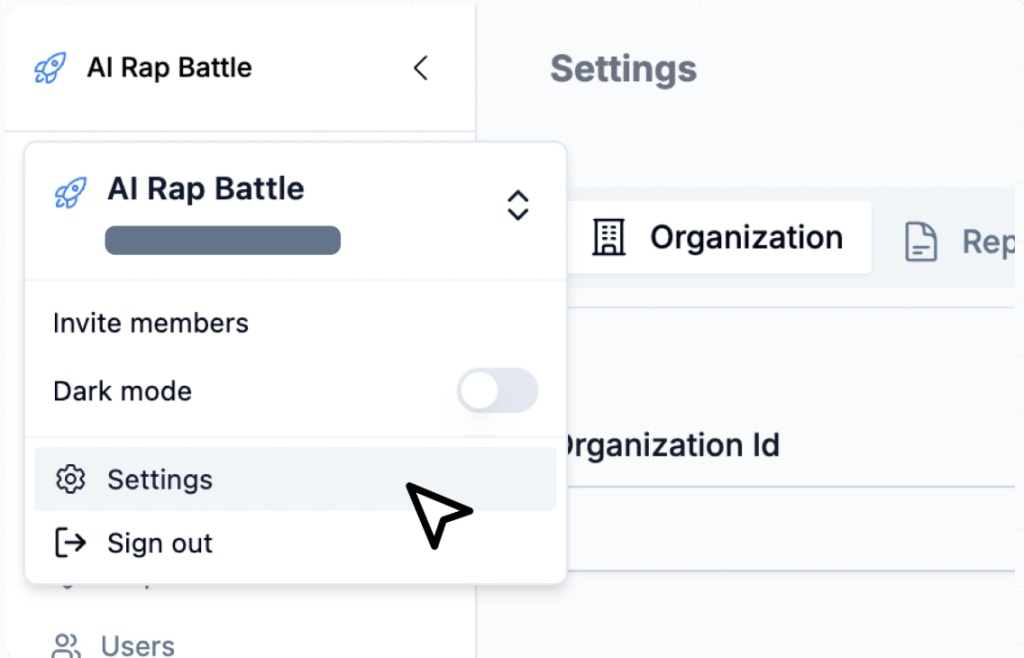
* Gehen Sie zu den Einstellungen: Suchen und wählen Sie oben links den Namen Ihrer Organisation aus und wählen Sie anschließend `Settings` aus dem Dropdown-Menü.
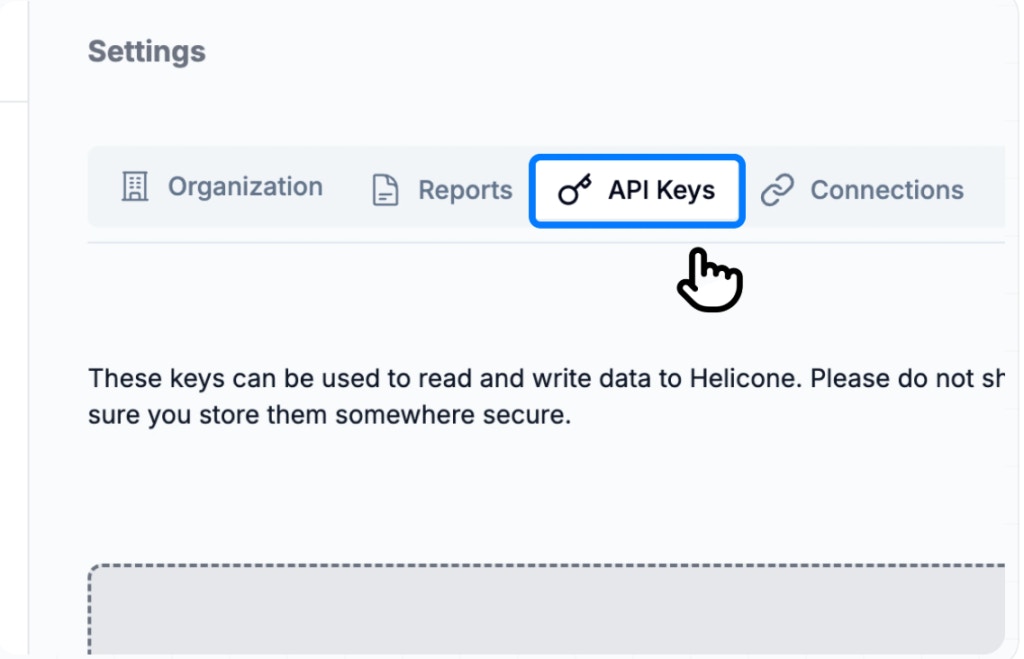
 * Wählen Sie den API-Key-Tab aus.
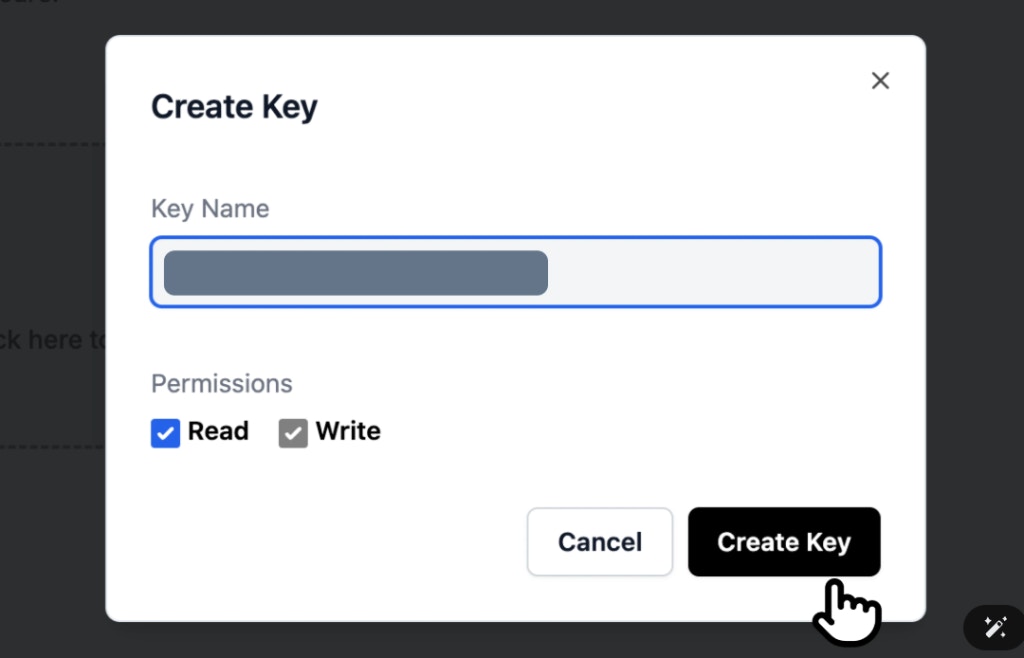
 * Neuen Schlüssel generieren: Klicken Sie auf `Generate new key`. Während der Erstellung des API-Schlüssels können Sie die Berechtigungen `read` und `write` aktivieren. Schreibschlüssel ermöglichen den Zugriff auf Helicone über unseren Proxy-Dienst, Feedback oder jeden anderen Helicone-Dienst beim Aufruf von `POST` oder bei Verwendung unseres Gateways.
 ### **Schritt 3: Bevorzugte Integrationsmethode auswählen**
* Wählen Sie Ihren Anbieter aus den untenstehenden Optionen aus, um spezifische Anweisungen anzuzeigen.
### **Schritt 4: Erste Anfrage senden**
* Sobald Ihre Anfragen empfangen werden, sehen Sie sie im Tab `Requests`.
* Ihre neue Anfrage ist sofort auf dem `Dashboard` sichtbar.
## **Novita AI API Key abrufen**
Um Ihren [Novita AI API key](https://novita.ai/) zu erhalten, melden Sie sich einfach in Ihrem Konto an, navigieren Sie zum Verwaltungsbereich für LLM-API-Schlüssel und fügen Sie die erforderlichen Credits hinzu, um zu beginnen.
### **Schritt 1: Zu Novita AI gehen und anmelden**
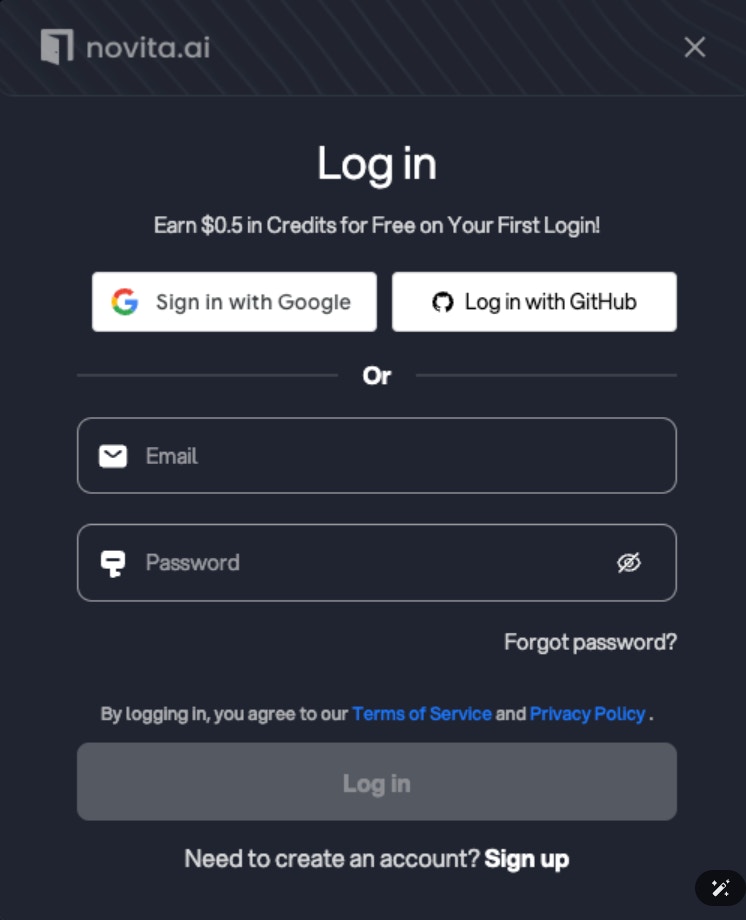
* Novita AI bietet mehrere Anmeldeoptionen: Verwenden Sie Ihre Google- oder GitHub-Zugangsdaten für eine sofortige Kontoerstellung oder registrieren Sie sich direkt mit Ihrer E-Mail-Adresse.
### **Schritt 3: Bevorzugte Integrationsmethode auswählen**
* Wählen Sie Ihren Anbieter aus den untenstehenden Optionen aus, um spezifische Anweisungen anzuzeigen.
### **Schritt 4: Erste Anfrage senden**
* Sobald Ihre Anfragen empfangen werden, sehen Sie sie im Tab `Requests`.
* Ihre neue Anfrage ist sofort auf dem `Dashboard` sichtbar.
## **Novita AI API Key abrufen**
Um Ihren [Novita AI API key](https://novita.ai/) zu erhalten, melden Sie sich einfach in Ihrem Konto an, navigieren Sie zum Verwaltungsbereich für LLM-API-Schlüssel und fügen Sie die erforderlichen Credits hinzu, um zu beginnen.
### **Schritt 1: Zu Novita AI gehen und anmelden**
* Novita AI bietet mehrere Anmeldeoptionen: Verwenden Sie Ihre Google- oder GitHub-Zugangsdaten für eine sofortige Kontoerstellung oder registrieren Sie sich direkt mit Ihrer E-Mail-Adresse.
 ### **Schritt 2: Novita AI LLM API Key verwalten**
Novita AI gewährleistet sicheren API-Zugriff durch Bearer-Authentifizierung, wobei Ihr API-Schlüssel im Header-Format "Authorization: Bearer \{\{API Key}}" enthalten ist.
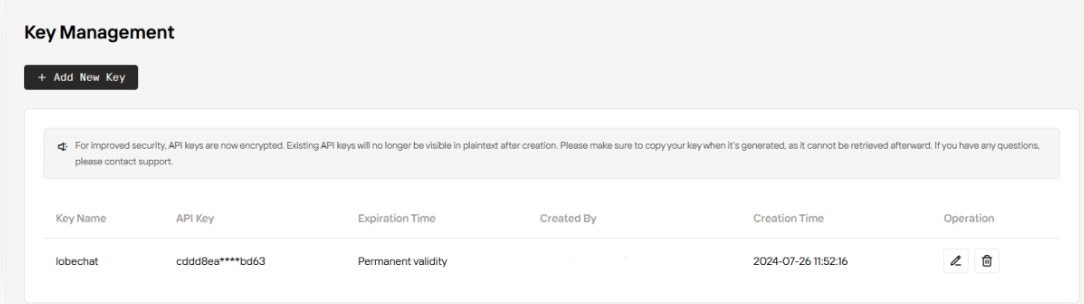
* Ihre erste Anmeldung generiert automatisch einen Standardschlüssel – Sie können über den Bereich "Key Management" in den Einstellungen auf alle Schlüssel zugreifen.
* Zusätzliche Schlüssel können mit der Funktion „+ Add New Key“ erstellt werden.
### **Schritt 2: Novita AI LLM API Key verwalten**
Novita AI gewährleistet sicheren API-Zugriff durch Bearer-Authentifizierung, wobei Ihr API-Schlüssel im Header-Format "Authorization: Bearer \{\{API Key}}" enthalten ist.
* Ihre erste Anmeldung generiert automatisch einen Standardschlüssel – Sie können über den Bereich "Key Management" in den Einstellungen auf alle Schlüssel zugreifen.
* Zusätzliche Schlüssel können mit der Funktion „+ Add New Key“ erstellt werden.
 ## **So integrieren Sie die Novita AI API mit Helicone**
Die Novita AI-Helicone-Integration erfordert drei einfache Schritte: Zugriff auf beide Plattformkonten, Konfiguration Ihrer API-Schlüssel als Umgebungsvariablen (HELICONE\_API\_KEY and NOVITA\_API\_KEY) und Aktualisierung der Basis-URL mit den richtigen Authentifizierungs-Headern.
### **Schritt 1: Melden Sie sich bei Ihrem Novita AI-Konto und Helicone-Konto an**
* Greifen Sie auf Ihr [Novita AI](https://novita.ai/)-Konto zu oder erstellen Sie eines und generieren Sie anschließend Ihren API-Schlüssel direkt über das Dashboard.
* Melden Sie sich bei [Helicone](https://www.helicone.ai/) an (oder erstellen Sie ein neues Konto), um Ihren API-Schlüssel zu erhalten.
### **Schritt 2: HELICONE\_API\_KEY und NOVITA\_API\_KEY als Umgebungsvariablen festlegen**
```bash theme={"system"}
$env:HELICONE_API_KEY=""
$env:NOVITA_API_KEY=""
```
### **Schritt 3: Basis-URL ändern und Auth-Headers hinzufügen**
* Aktualisieren Sie die folgende Novita AI-URL mit der Helicone Gateway-URL.
[`https://api.novita.ai`](https://api.novita.ai) -> [`https://novita.helicone.ai`](https://novita.helicone.ai)
* Fügen Sie anschließend die folgenden Header zur Authentifizierung hinzu:
```bash theme={"system"}
* curl -H "Authorization: Bearer "
```
**Beispiel**
* Jetzt können Sie diesen einfachen fetch-Aufruf verwenden, um mit jedem Novita AI-Modell zu interagieren.
* ```bash theme={"system"}
curl \
--header 'Authorization: Bearer ' \
--header 'Content-Type: application/json' \
--data '{
"model": "deepseek/deepseek-r1",
"messages": [
{
"role": "user",
"content": "What language is mostly spoken in Singapore?"
}
]
}' \
--url https://novita.helicone.ai/v3/chat/completions
```
## **So integrieren Sie die Novita AI API mit Helicone**
Die Novita AI-Helicone-Integration erfordert drei einfache Schritte: Zugriff auf beide Plattformkonten, Konfiguration Ihrer API-Schlüssel als Umgebungsvariablen (HELICONE\_API\_KEY and NOVITA\_API\_KEY) und Aktualisierung der Basis-URL mit den richtigen Authentifizierungs-Headern.
### **Schritt 1: Melden Sie sich bei Ihrem Novita AI-Konto und Helicone-Konto an**
* Greifen Sie auf Ihr [Novita AI](https://novita.ai/)-Konto zu oder erstellen Sie eines und generieren Sie anschließend Ihren API-Schlüssel direkt über das Dashboard.
* Melden Sie sich bei [Helicone](https://www.helicone.ai/) an (oder erstellen Sie ein neues Konto), um Ihren API-Schlüssel zu erhalten.
### **Schritt 2: HELICONE\_API\_KEY und NOVITA\_API\_KEY als Umgebungsvariablen festlegen**
```bash theme={"system"}
$env:HELICONE_API_KEY=""
$env:NOVITA_API_KEY=""
```
### **Schritt 3: Basis-URL ändern und Auth-Headers hinzufügen**
* Aktualisieren Sie die folgende Novita AI-URL mit der Helicone Gateway-URL.
[`https://api.novita.ai`](https://api.novita.ai) -> [`https://novita.helicone.ai`](https://novita.helicone.ai)
* Fügen Sie anschließend die folgenden Header zur Authentifizierung hinzu:
```bash theme={"system"}
* curl -H "Authorization: Bearer "
```
**Beispiel**
* Jetzt können Sie diesen einfachen fetch-Aufruf verwenden, um mit jedem Novita AI-Modell zu interagieren.
* ```bash theme={"system"}
curl \
--header 'Authorization: Bearer ' \
--header 'Content-Type: application/json' \
--data '{
"model": "deepseek/deepseek-r1",
"messages": [
{
"role": "user",
"content": "What language is mostly spoken in Singapore?"
}
]
}' \
--url https://novita.helicone.ai/v3/chat/completions
```