> ## Documentation Index
> Fetch the complete documentation index at: https://novita.ai/docs/llms.txt
> Use this file to discover all available pages before exploring further.
# DocsGPT
> Integrieren Sie Novita AI nahtlos in DocsGPT, um leistungsstarke KI-Modelle für verbesserte Workflows zu nutzen.
DocsGPT vereinfacht Dokumentation mit KI-gestützter Unterstützung. Die Integration mit Novita AI verbessert die Leistung, bietet schnellere Verarbeitung, skalierbare Ressourcen und erweiterte Modellunterstützung für eine höhere Produktivität.
Diese Anleitung führt Sie durch die Verwendung von DocsGPT mit Novita AI auf Basis der OpenAl APl und bietet eine Möglichkeit, Ihre Inhalte abzufragen und maßgeschneiderte Antworten zu erhalten.
## **So verwenden Sie DocsGPT**
### **Voraussetzungen:**
**Docker:** Stellen Sie sicher, dass [Docker ](https://docs.docker.com/engine/install/)auf Ihrem System installiert ist und ausgeführt wird.
### **DocsGPT starten (macOS und Linux)**
Für macOS- und Linux-Benutzer ist die einfachste Möglichkeit, DocsGPT zu starten, die Verwendung des bereitgestellten `setup.sh`-Skripts. Dieses Skript automatisiert den Konfigurationsprozess und bietet mehrere Einrichtungsoptionen.
Schritt 1: Laden Sie das DocsGPT-Repository herunter
* Zunächst müssen Sie das DocsGPT-Repository auf Ihren lokalen Computer herunterladen. Dies können Sie mit Git tun:
```bash theme={"system"}
git clone https://github.com/arc53/DocsGPT.git
cd DocsGPT
```
Schritt 2: Führen Sie das `setup.sh`-Skript aus
* Navigieren Sie in Ihrem Terminal zum DocsGPT-Verzeichnis und führen Sie das `setup.sh`-Skript aus:
```bash theme={"system"}
./setup.sh
```
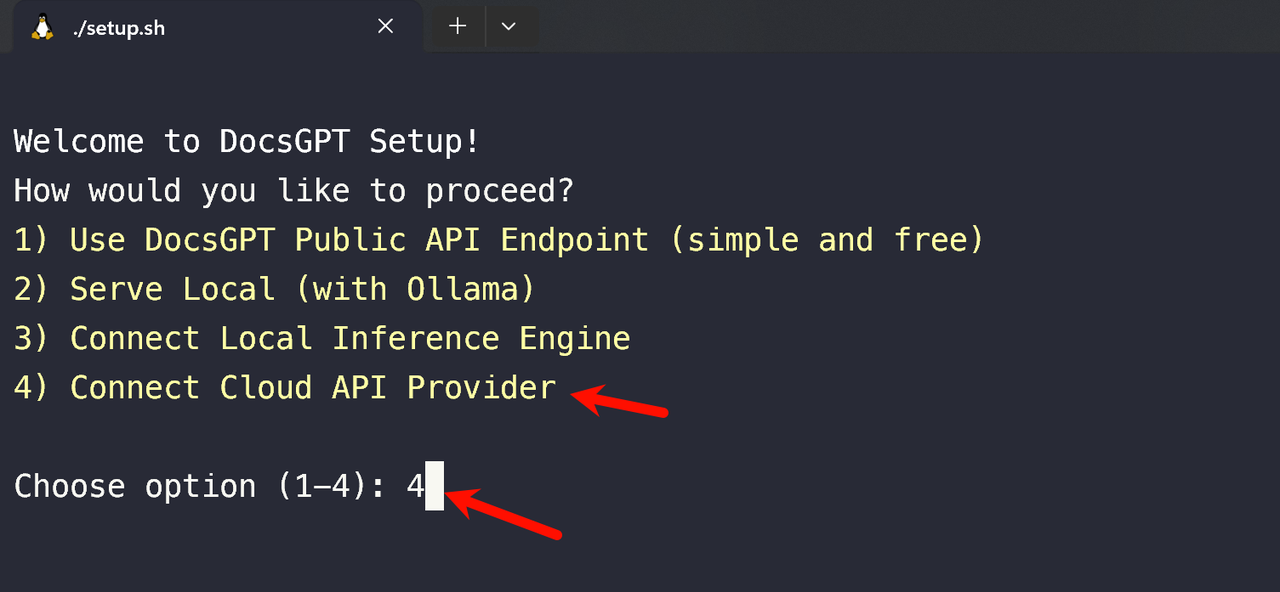
Dieses interaktive Skript führt Sie durch die Einrichtung von DocsGPT. Es bietet vier Optionen: Verwendung der öffentlichen API, lokale Ausführung, Verbindung mit einer lokalen Inferenz-Engine oder Verwendung eines Cloud-API-Anbieters. Das Skript konfiguriert automatisch Ihre `.env`-Datei und übernimmt die erforderlichen Downloads und Installationen basierend auf der von Ihnen gewählten Option.
### **DocsGPT starten (Windows)**
Windows-Benutzer finden detaillierte Schritt-für-Schritt-Anweisungen zur Einrichtung von DocsGPT mit Docker in der [Docker-Deployment-Dokumentation](https://docs.docsgpt.cloud/Deploying/Docker-Deploying).
## **So integrieren Sie die Novita AI API mit DocsGPT**
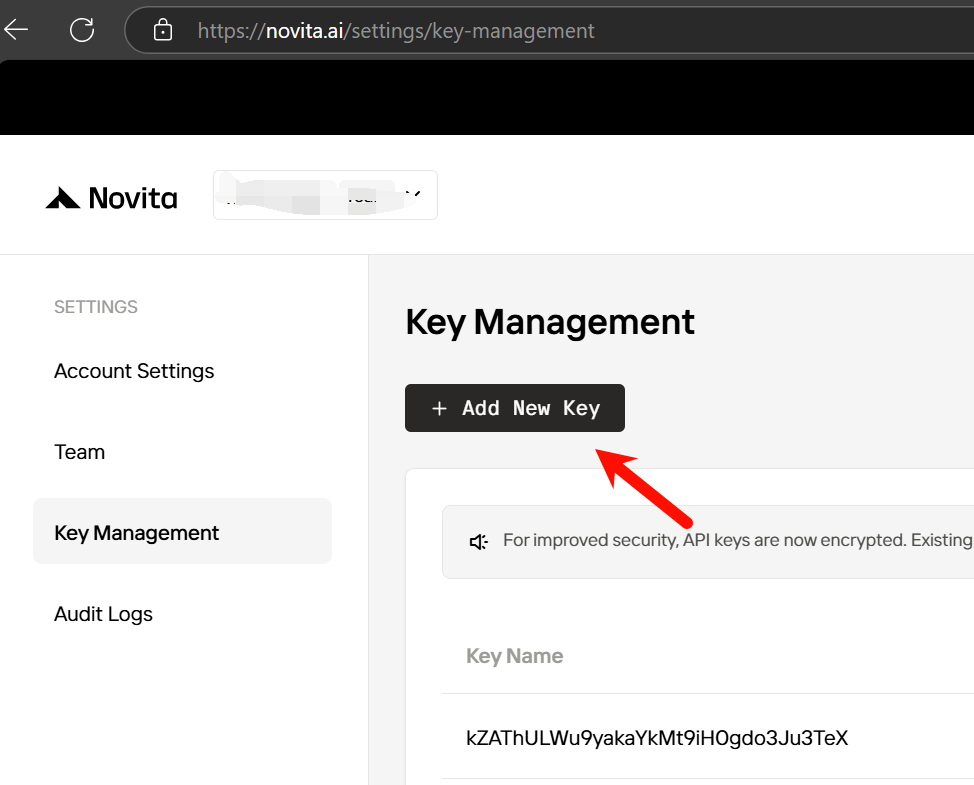
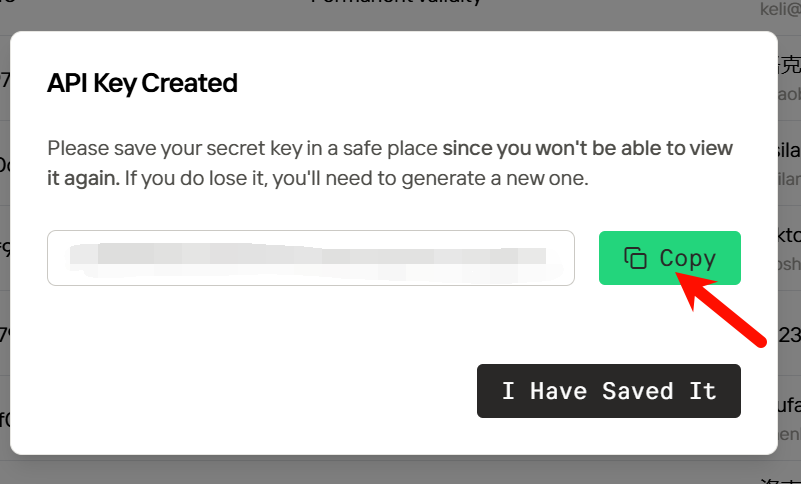
Schritt 1: Melden Sie sich bei[ Novita AI ](https://novita.ai)an und erstellen Sie einen [API Key](https://novita.ai/settings/key-management)
 Schritt 2: Wählen Sie option4 aus und verbinden Sie den Cloud-API-Anbieter in Ihrem Terminal
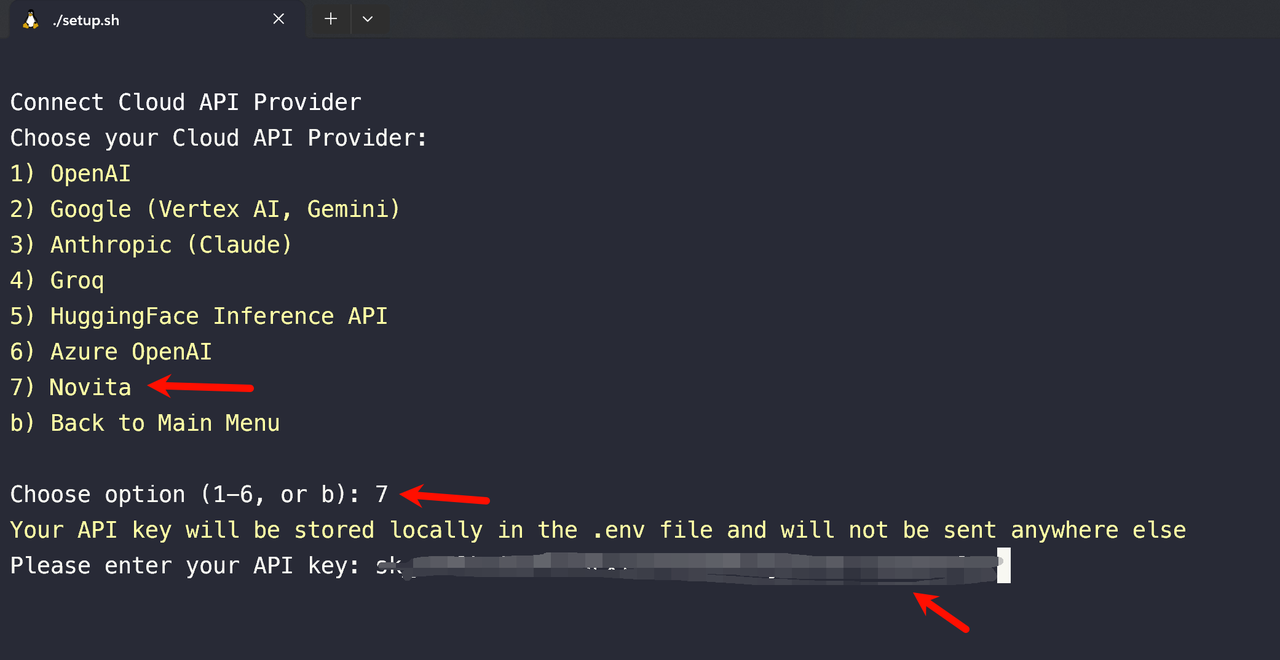
 Schritt 3: Wählen Sie option7 Novita und geben Sie den API-Schlüssel ein, den Sie gerade erstellt haben
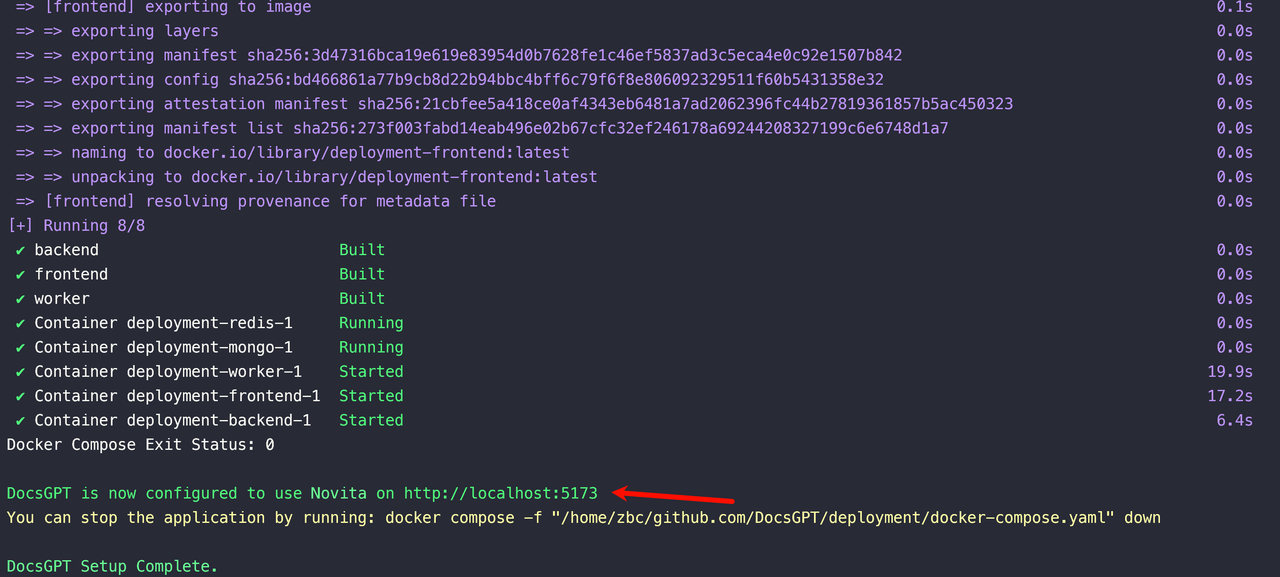
 Schritt 4: Warten Sie, bis der Startvorgang abgeschlossen ist
 Schritt 5: Greifen Sie in Ihrem Browser auf DocsGPT zu
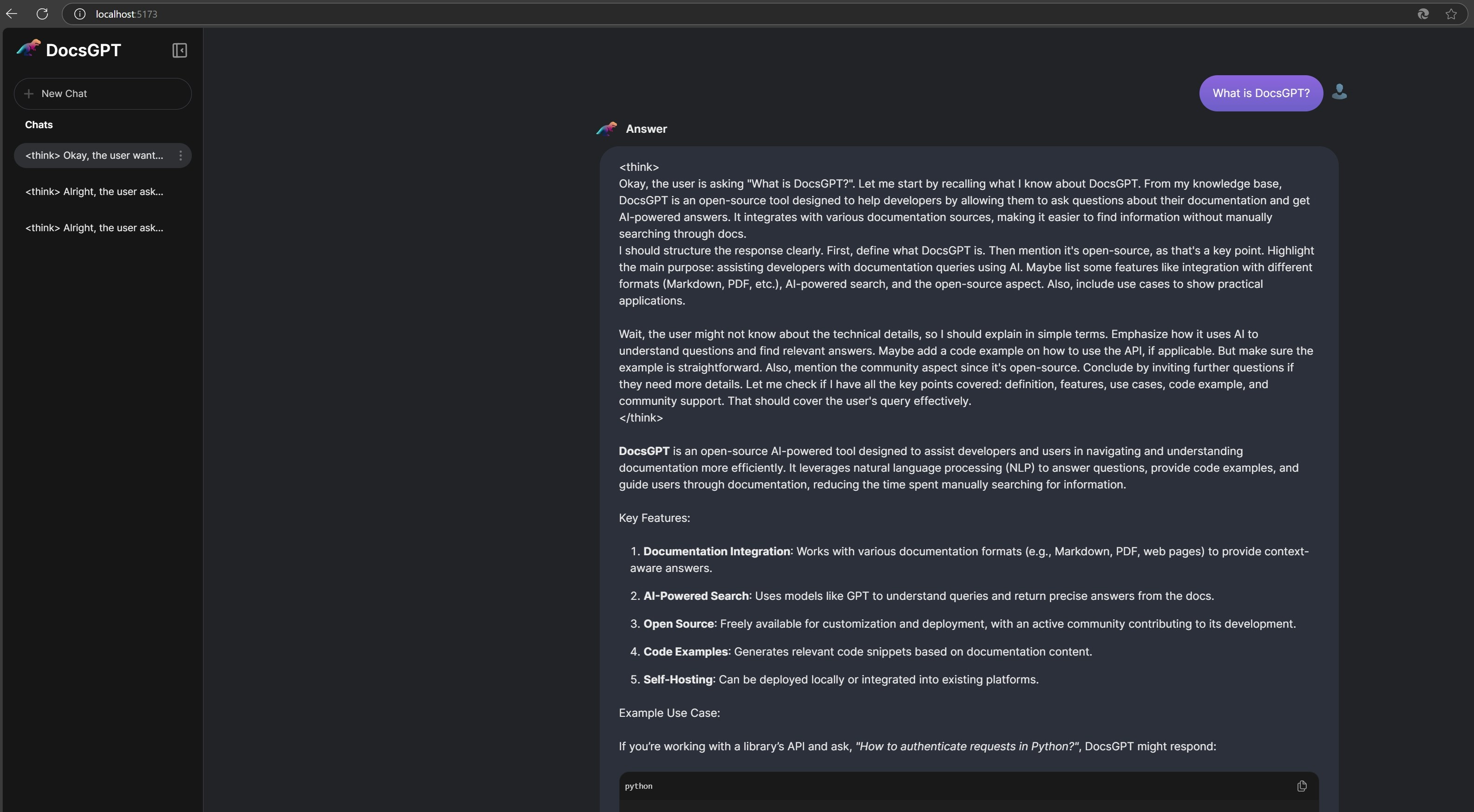
* Sobald die Einrichtung abgeschlossen ist und die Docker-Container ausgeführt werden, navigieren Sie in Ihrem Webbrowser zu [`http://localhost:5173/`](http://localhost:5173), um auf die DocsGPT-Webanwendung zuzugreifen.
Schritt 5: Greifen Sie in Ihrem Browser auf DocsGPT zu
* Sobald die Einrichtung abgeschlossen ist und die Docker-Container ausgeführt werden, navigieren Sie in Ihrem Webbrowser zu [`http://localhost:5173/`](http://localhost:5173), um auf die DocsGPT-Webanwendung zuzugreifen.
 Schritt 6: DocsGPT stoppen
* Um DocsGPT zu stoppen, öffnen Sie einfach ein neues Terminal im Verzeichnis `DocsGPT` und führen Sie aus:
```bash theme={"system"}
docker compose -f deployment/docker-compose.yaml down
```
* (oder den spezifischen `docker compose`-Befehl, der am Ende der Ausführung von `setup.sh` angezeigt wird und je nach Ihren Auswahlmöglichkeiten optionale compose-Dateien enthalten kann).
Schritt 6: DocsGPT stoppen
* Um DocsGPT zu stoppen, öffnen Sie einfach ein neues Terminal im Verzeichnis `DocsGPT` und führen Sie aus:
```bash theme={"system"}
docker compose -f deployment/docker-compose.yaml down
```
* (oder den spezifischen `docker compose`-Befehl, der am Ende der Ausführung von `setup.sh` angezeigt wird und je nach Ihren Auswahlmöglichkeiten optionale compose-Dateien enthalten kann).