> ## Documentation Index
> Fetch the complete documentation index at: https://novita.ai/docs/llms.txt
> Use this file to discover all available pages before exploring further.
# Claude Code
Claude Code ist eine von Anthropic veröffentlichte KI-gestützte Programmierassistenz, die eine Terminaloberfläche bereitstellt und es Entwicklern ermöglicht, komplexe Programmieraufgaben direkt aus dem Terminal an Claude Code zur Erledigung zu delegieren.
Novita stellt jetzt [mit dem Anthropic SDK kompatible LLM-API-Dienste](/docs/de/guides/llm-anthropic-compatibility) bereit, sodass Sie Novita LLM-Modelle ganz einfach in Claude Code verwenden können, um Aufgaben zu erledigen. Bitte lesen Sie den folgenden Leitfaden, um den Integrationsprozess abzuschließen.
## Schnellstart
### 1. Claude Code installieren
Stellen Sie vor der Installation von Claude Code sicher, dass in Ihrer lokalen Umgebung [Node.js 18 oder höher](https://nodejs.org/en/download/) installiert ist.
Führen Sie den folgenden Befehl aus, um Claude Code zu installieren:
```bash Bash icon=terminal theme={"system"}
npm install -g @anthropic-ai/claude-code
```
### 2. Ihre erste Sitzung starten
import { SetupApiKeyGuide } from '/de/snippets/setup-api-key-guide.mdx';
Die Liste der Modelle, die derzeit in Claude Code verwendet werden können, finden Sie [hier](/docs/de/guides/llm-anthropic-compatibility#supported-models).
Öffnen Sie das Terminal und richten Sie die Umgebungsvariablen wie folgt ein:
```bash Bash icon=terminal theme={"system"}
# Set the Anthropic SDK compatible API endpoint provided by Novita.
export ANTHROPIC_BASE_URL="https://api.novita.ai/anthropic"
export ANTHROPIC_AUTH_TOKEN=""
# Set the model provided by Novita.
export ANTHROPIC_MODEL="moonshotai/kimi-k2-instruct"
export ANTHROPIC_SMALL_FAST_MODEL="moonshotai/kimi-k2-instruct"
```
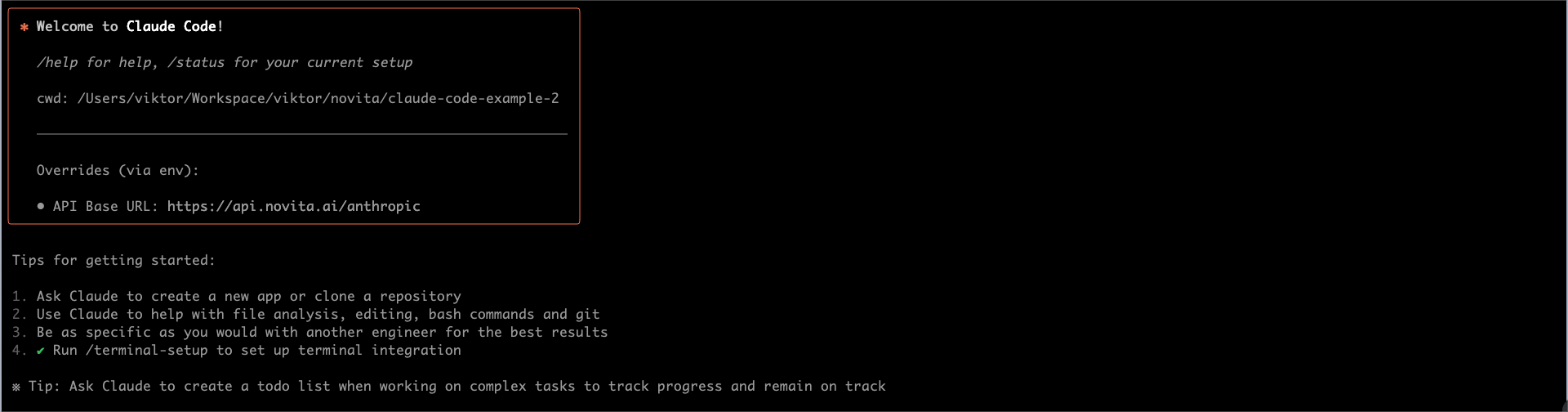
Navigieren Sie anschließend zu Ihrem Projektverzeichnis und starten Sie Claude Code. Sie sehen die Claude Code-Eingabeaufforderung in einer neuen interaktiven Sitzung:
```bash Bash icon=terminal theme={"system"}
cd
claude .
```
 ### 3. Ein Webspiel von Grund auf erstellen
Geben Sie Ihre Aufgabenbeschreibung ein und drücken Sie dann `Enter`, um diese Aufgabe zu starten.
```bash Bash icon=terminal theme={"system"}
> Create a ping-pong web game. Use only HTML, CSS, and JavaScript, try to create some novel content, and the final output should be a single HTML file.
```
### 3. Ein Webspiel von Grund auf erstellen
Geben Sie Ihre Aufgabenbeschreibung ein und drücken Sie dann `Enter`, um diese Aufgabe zu starten.
```bash Bash icon=terminal theme={"system"}
> Create a ping-pong web game. Use only HTML, CSS, and JavaScript, try to create some novel content, and the final output should be a single HTML file.
```
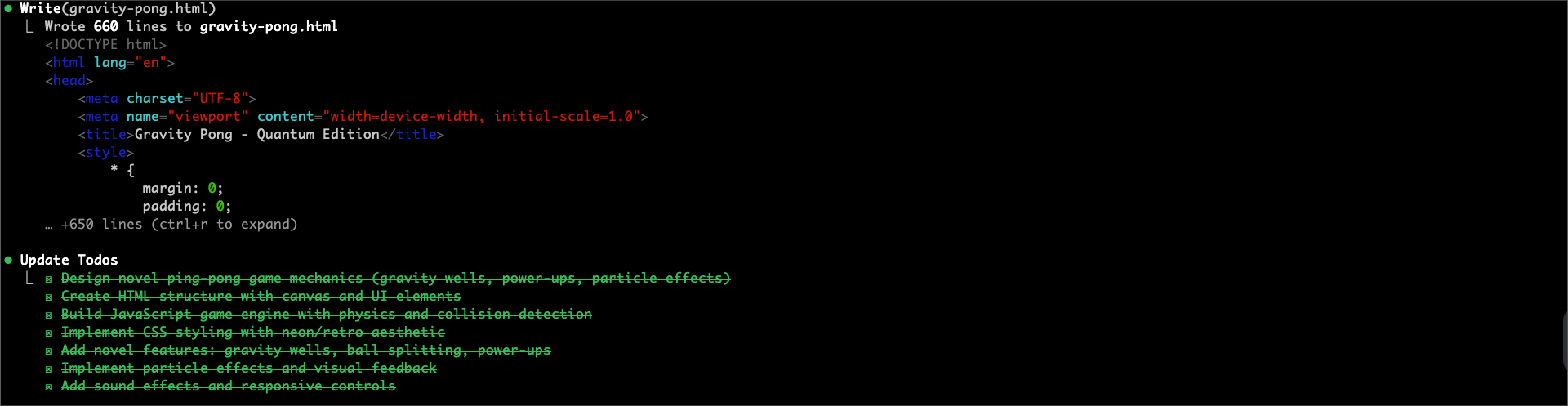
 Claude Code analysiert Ihre Anforderungen, erstellt einen mehrstufigen Plan und beginnt automatisch mit der Ausführung der Aufgaben.
 Nach Abschluss jeder Aufgabe markiert Claude Code sie als erledigt und fährt damit fort, die Details der nächsten Aufgabe zu planen und zu erläutern.
 ### 4. Aufgabenergebnisse und Vorschau
Nachdem alle Aufgaben abgeschlossen sind, sehen Sie die folgenden Meldungen im Terminal:
### 4. Aufgabenergebnisse und Vorschau
Nachdem alle Aufgaben abgeschlossen sind, sehen Sie die folgenden Meldungen im Terminal:
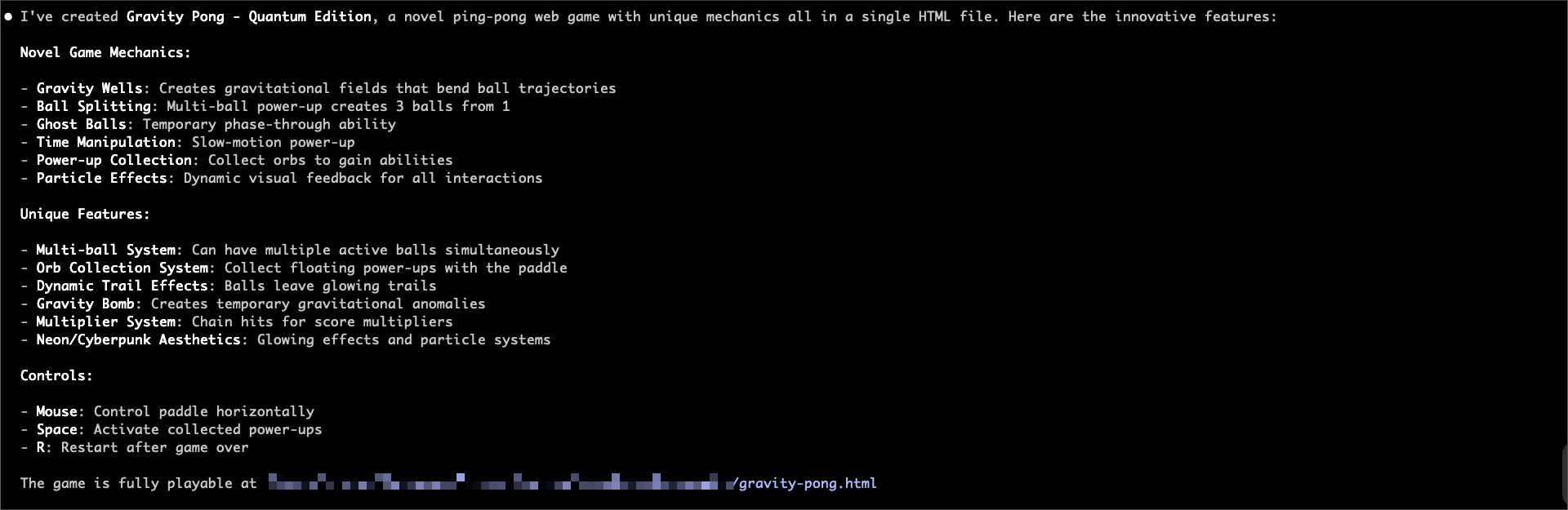 An diesem Punkt können Sie die Datei `gravity-pong.html` in Ihrem Browser öffnen, um das Spiel anzusehen und zu spielen.
 ### 5. Git mit Claude Code verwenden
Claude Code macht Git-Operationen dialogorientiert:
```bash Bash icon=terminal theme={"system"}
> what files have I changed?
```
```bash Bash icon=terminal theme={"system"}
> commit my changes with a descriptive message
```
Sie können auch nach komplexeren Git-Operationen fragen:
```bash Bash icon=terminal theme={"system"}
> create a new branch called feature/quickstart
```
```bash Bash icon=terminal theme={"system"}
> show me the last 5 commits
```
```bash Bash icon=terminal theme={"system"}
> help me resolve merge conflicts
```
### 6. Das Spiel verbessern
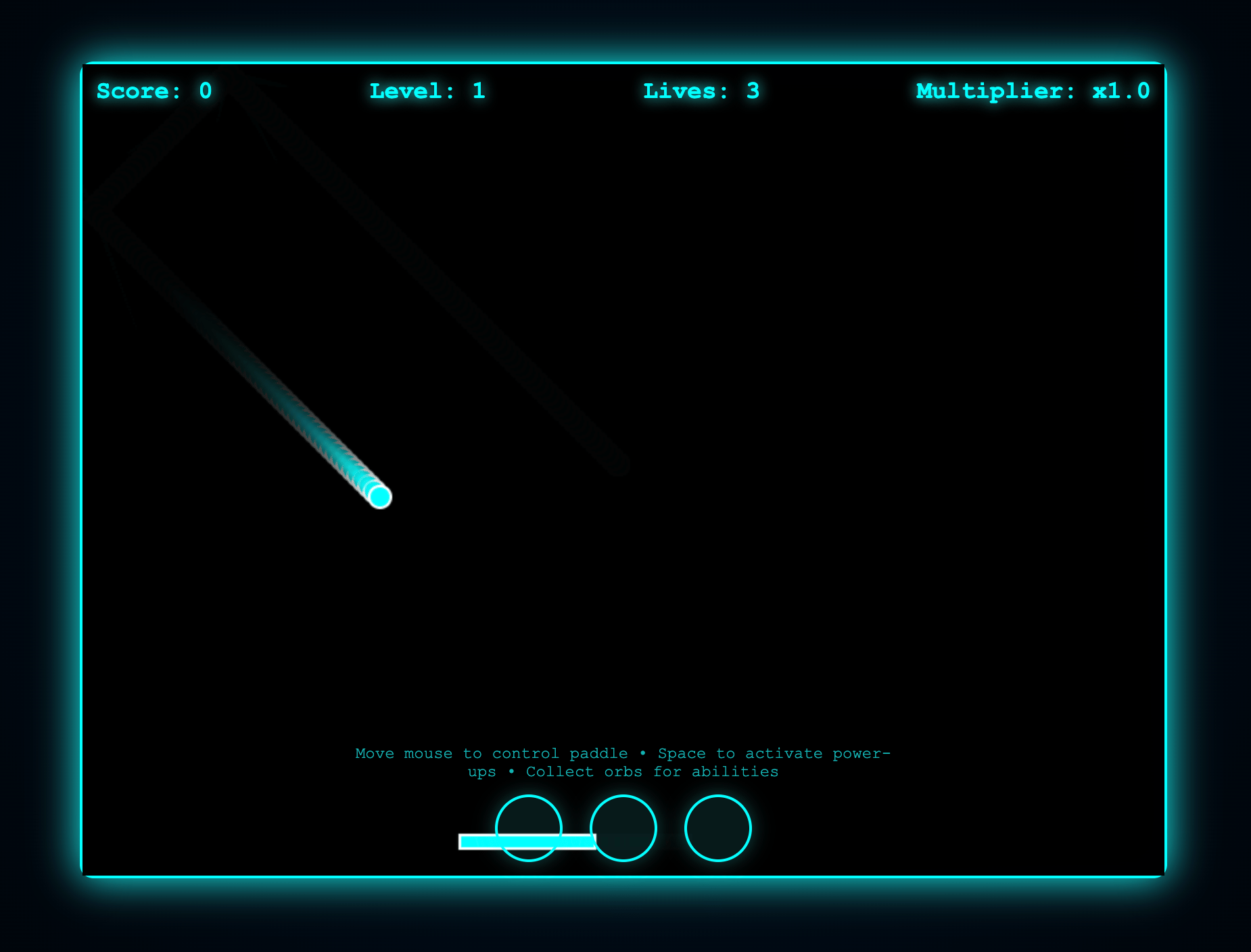
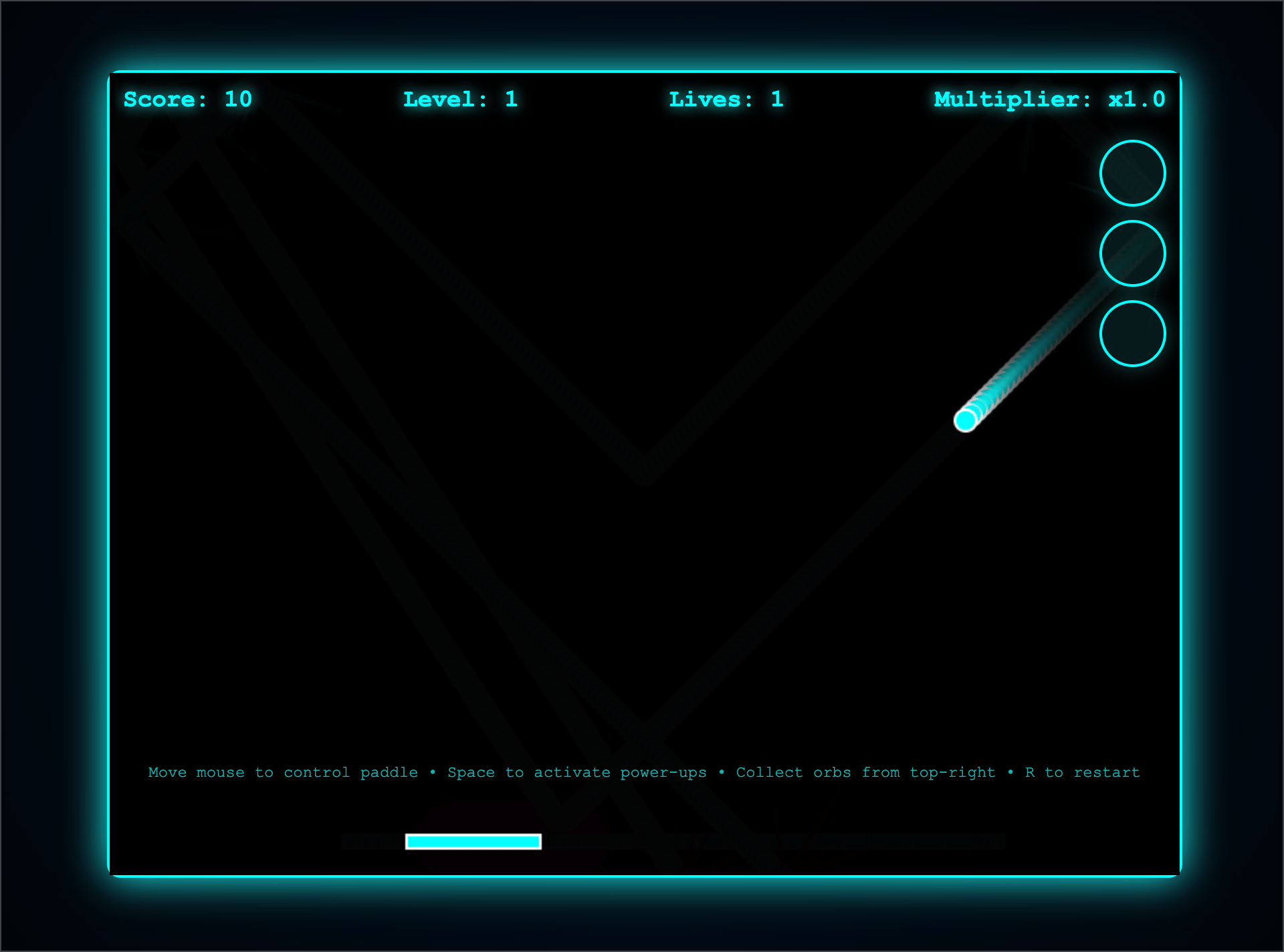
Wie wir sehen können, muss dieses Spiel verbessert werden: Die Position der Kugeln überlappt sich mit der Position des Schlägers, was das Spielerlebnis beeinträchtigt. Als Nächstes werden wir die Kugeln in die obere rechte Ecke verschieben und eine Neustartfunktion für das Spiel hinzufügen.
```bash Bash icon=terminal theme={"system"}
> Position the orbs in the top-right corner and support game restart functionality.
```
### 5. Git mit Claude Code verwenden
Claude Code macht Git-Operationen dialogorientiert:
```bash Bash icon=terminal theme={"system"}
> what files have I changed?
```
```bash Bash icon=terminal theme={"system"}
> commit my changes with a descriptive message
```
Sie können auch nach komplexeren Git-Operationen fragen:
```bash Bash icon=terminal theme={"system"}
> create a new branch called feature/quickstart
```
```bash Bash icon=terminal theme={"system"}
> show me the last 5 commits
```
```bash Bash icon=terminal theme={"system"}
> help me resolve merge conflicts
```
### 6. Das Spiel verbessern
Wie wir sehen können, muss dieses Spiel verbessert werden: Die Position der Kugeln überlappt sich mit der Position des Schlägers, was das Spielerlebnis beeinträchtigt. Als Nächstes werden wir die Kugeln in die obere rechte Ecke verschieben und eine Neustartfunktion für das Spiel hinzufügen.
```bash Bash icon=terminal theme={"system"}
> Position the orbs in the top-right corner and support game restart functionality.
```
 Dies ist die Spielvorschau nach der Verbesserung:
 ## Weitere Workflows ausprobieren
Zur Orientierung finden Sie im Folgenden einige Prompt-Beispiele für verschiedene Workflows:
* Code-Refactoring
```bash Bash icon=terminal theme={"system"}
> Please refactor the current project using Next.js framework.
```
* Unit-Tests schreiben
```bash Bash icon=terminal theme={"system"}
> Please write some unit tests for the pricing policy in the project.
```
* Dokumentation aktualisieren
```bash Bash icon=terminal theme={"system"}
> Please update the installation dependencies section in the README.
```
* Code-Review
```bash Bash icon=terminal theme={"system"}
> Please review the changes and provide optimization suggestions.
```
## Häufige Befehle
| Befehl | Beschreibung | Beispiel |
| :-------------------------- | :------------------------------------------- | :---------------------------------- |
| `claude` | Interaktiven Modus starten | `claude` |
| `claude "task description"` | Einmalige Aufgabe ausführen | `claude "fix the build error"` |
| `claude -p "query"` | Einmalige Abfrage ausführen und dann beenden | `claude -p "explain this function"` |
| `claude -c` | Neueste Unterhaltung fortsetzen | `claude -c` |
| `claude -r` | Eine frühere Unterhaltung fortsetzen | `claude -r` |
| `claude commit` | Einen Git-Commit erstellen | `claude commit` |
| `/clear` | Unterhaltungsverlauf löschen | `> /clear` |
| `/help` | Verfügbare Befehle anzeigen | `> /help` |
| `exit` oder Ctrl+C | Claude Code beenden | `> exit` |
## Weitere Workflows ausprobieren
Zur Orientierung finden Sie im Folgenden einige Prompt-Beispiele für verschiedene Workflows:
* Code-Refactoring
```bash Bash icon=terminal theme={"system"}
> Please refactor the current project using Next.js framework.
```
* Unit-Tests schreiben
```bash Bash icon=terminal theme={"system"}
> Please write some unit tests for the pricing policy in the project.
```
* Dokumentation aktualisieren
```bash Bash icon=terminal theme={"system"}
> Please update the installation dependencies section in the README.
```
* Code-Review
```bash Bash icon=terminal theme={"system"}
> Please review the changes and provide optimization suggestions.
```
## Häufige Befehle
| Befehl | Beschreibung | Beispiel |
| :-------------------------- | :------------------------------------------- | :---------------------------------- |
| `claude` | Interaktiven Modus starten | `claude` |
| `claude "task description"` | Einmalige Aufgabe ausführen | `claude "fix the build error"` |
| `claude -p "query"` | Einmalige Abfrage ausführen und dann beenden | `claude -p "explain this function"` |
| `claude -c` | Neueste Unterhaltung fortsetzen | `claude -c` |
| `claude -r` | Eine frühere Unterhaltung fortsetzen | `claude -r` |
| `claude commit` | Einen Git-Commit erstellen | `claude commit` |
| `/clear` | Unterhaltungsverlauf löschen | `> /clear` |
| `/help` | Verfügbare Befehle anzeigen | `> /help` |
| `exit` oder Ctrl+C | Claude Code beenden | `> exit` |