> ## Documentation Index
> Fetch the complete documentation index at: https://novita.ai/docs/llms.txt
> Use this file to discover all available pages before exploring further.
> Integrieren Sie Novita AI mit Chatbox, um Ihre LLM-Erfahrung geräteübergreifend mit leistungsstarken Modellen und einer nahtlosen Chat-Oberfläche zu optimieren.
# ChatBox
Mit der Integration von Novita AI und Chatbox erhalten Sie umfassenden Zugriff auf die leistungsstarke LLM-Suite von Novita AI, darunter GLM 4.5, Deepseek, Qwen und mehr.
Diese Anleitung führt Sie durch die Integration der LLMs von Novita AI in die ChatBox-Plattform.
## Was ist ChatBox
ChatBox ist eine plattformübergreifende Open-Source-KI-Chat-Anwendung, die für die Interaktion mit verschiedenen LLMs entwickelt wurde. Sie unterstützt eine breite Palette von LLM-Anbietern, darunter OpenAI, Claude, Google Gemini und Novita AI. Mit Funktionen wie Mehrsprachenunterstützung, erweitertem Prompt-Management, Bilderzeugung über DALL·E 3 und Kollaborationstools ermöglicht Chatbox Entwicklern und Nutzern gleichermaßen, KI-Workflows effizient zu erstellen und zu verwalten.
## Integrationsschritte
### Schritt 1 Einstellungen öffnen
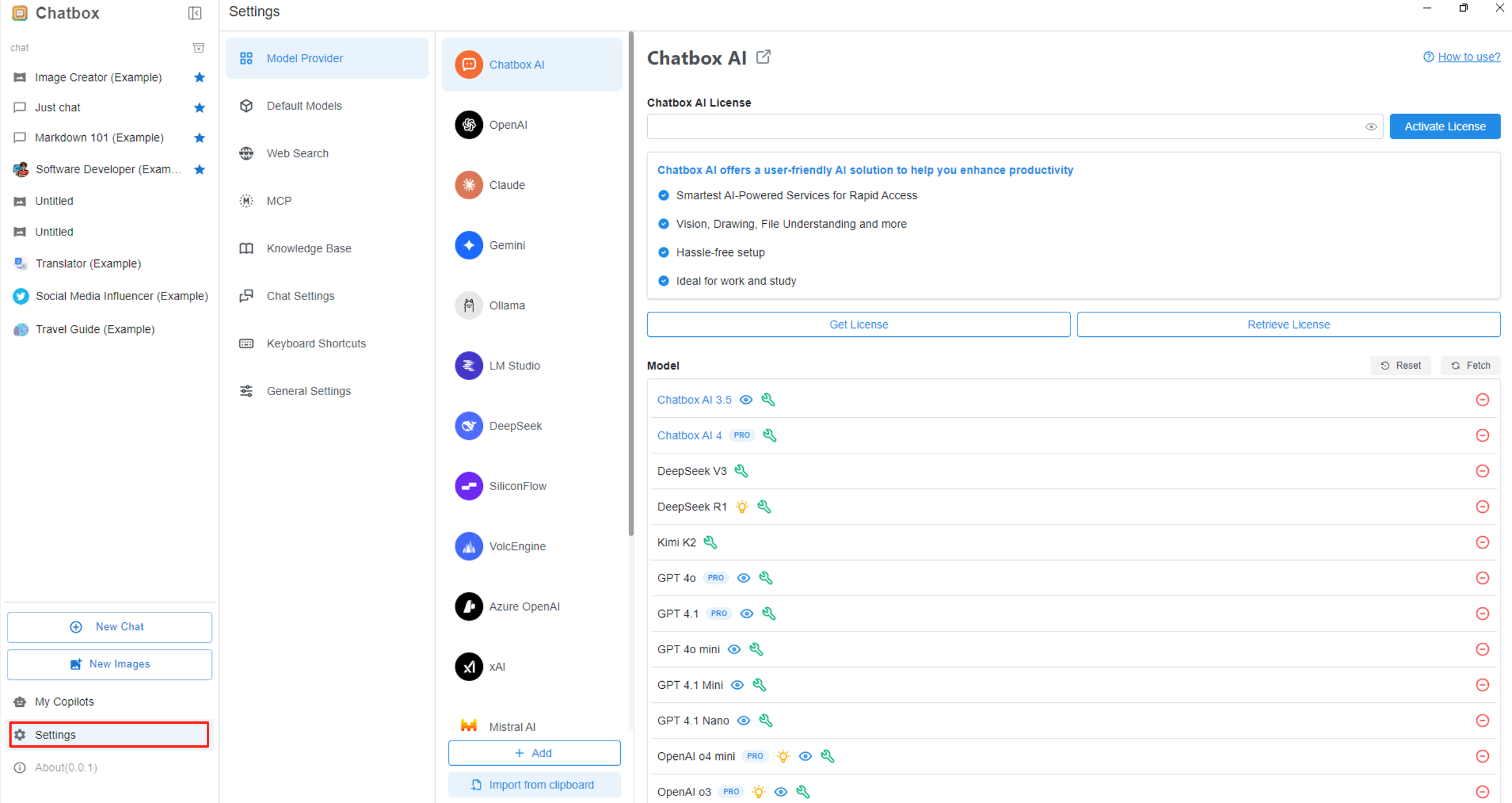
Öffnen Sie die Chatbox-App und suchen Sie unten links nach **Einstellungen**.
 ### Schritt 2 Novita AI finden
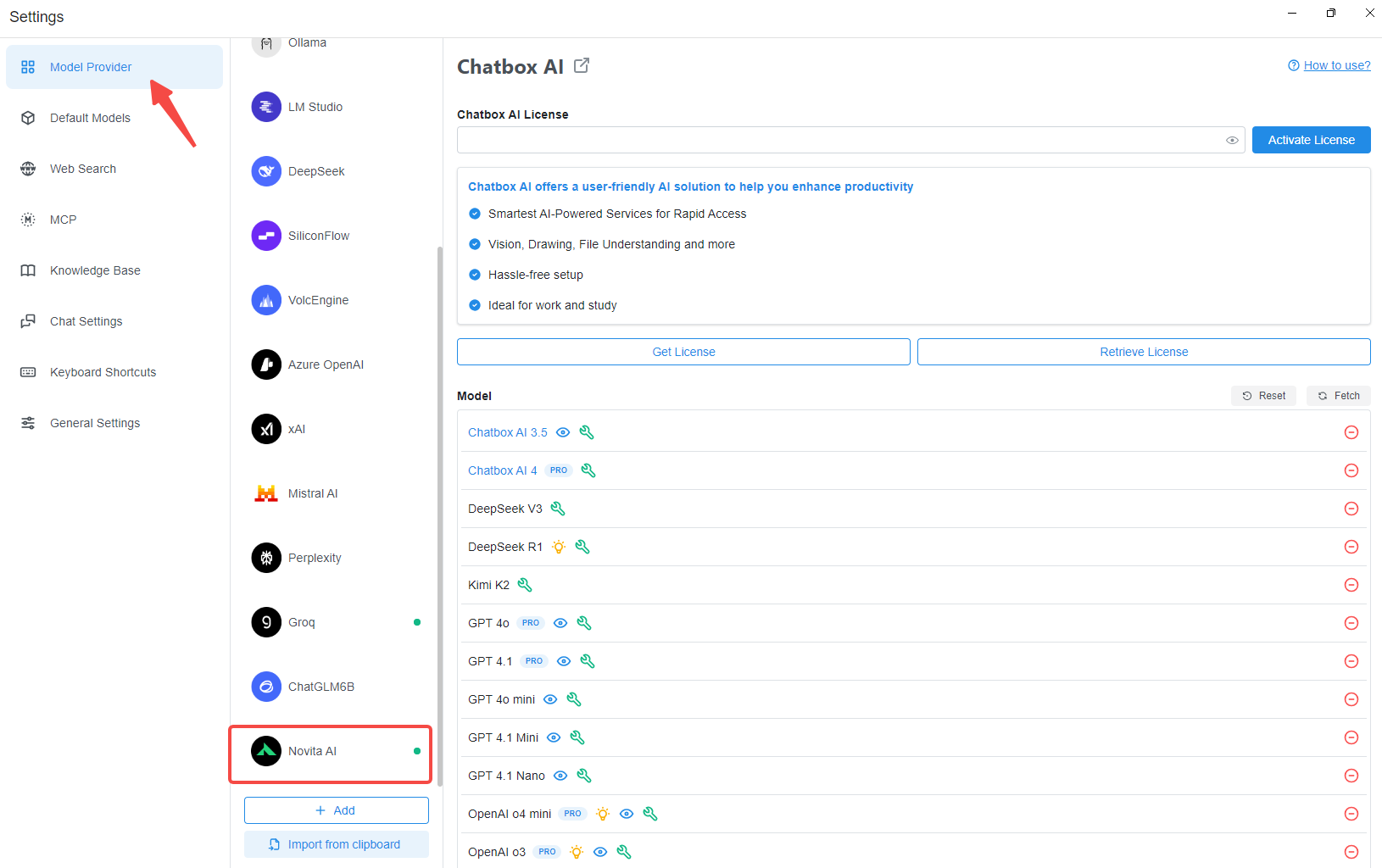
Die Seite „Einstellungen“ öffnet standardmäßig den Tab „Model Providers“. Scrollen Sie durch die Modellliste, um Novita AI zu finden.
### Schritt 2 Novita AI finden
Die Seite „Einstellungen“ öffnet standardmäßig den Tab „Model Providers“. Scrollen Sie durch die Modellliste, um Novita AI zu finden.
 ### Schritt 3 Modellauswahl
Wählen Sie Novita AI aus, um den Bereich zur Modellauswahl anzuzeigen. Dort sind mehrere Standardmodelle verfügbar, darunter von Novita unterstützte Modelle wie deepseek-v3-0324, deepseek-r1-0528, glm 4.5 und mehr. Die vollständige Liste der verfügbaren Modelle finden Sie unter [https://novita.ai/models](https://novita.ai/models).
### Schritt 3 Modellauswahl
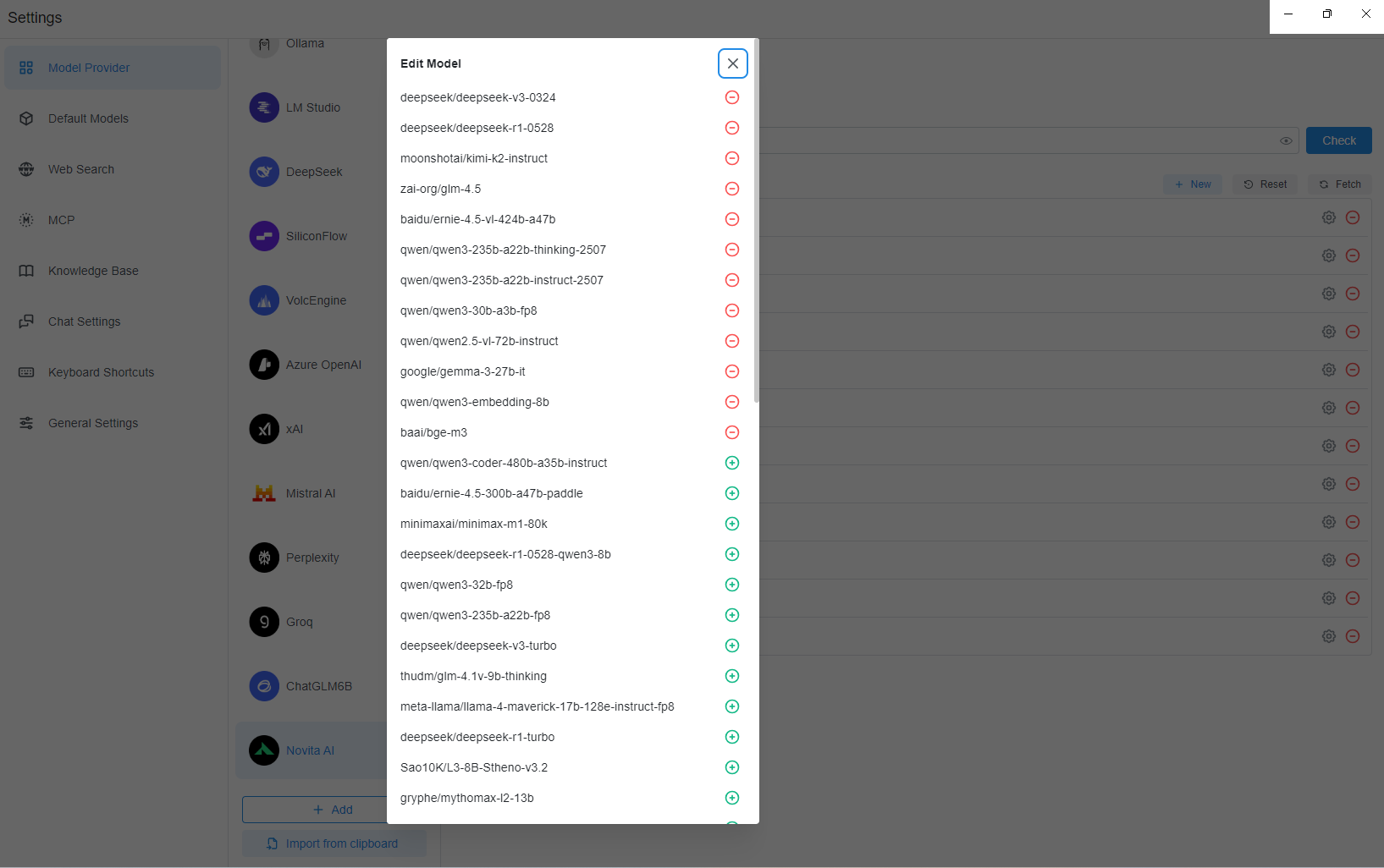
Wählen Sie Novita AI aus, um den Bereich zur Modellauswahl anzuzeigen. Dort sind mehrere Standardmodelle verfügbar, darunter von Novita unterstützte Modelle wie deepseek-v3-0324, deepseek-r1-0528, glm 4.5 und mehr. Die vollständige Liste der verfügbaren Modelle finden Sie unter [https://novita.ai/models](https://novita.ai/models).
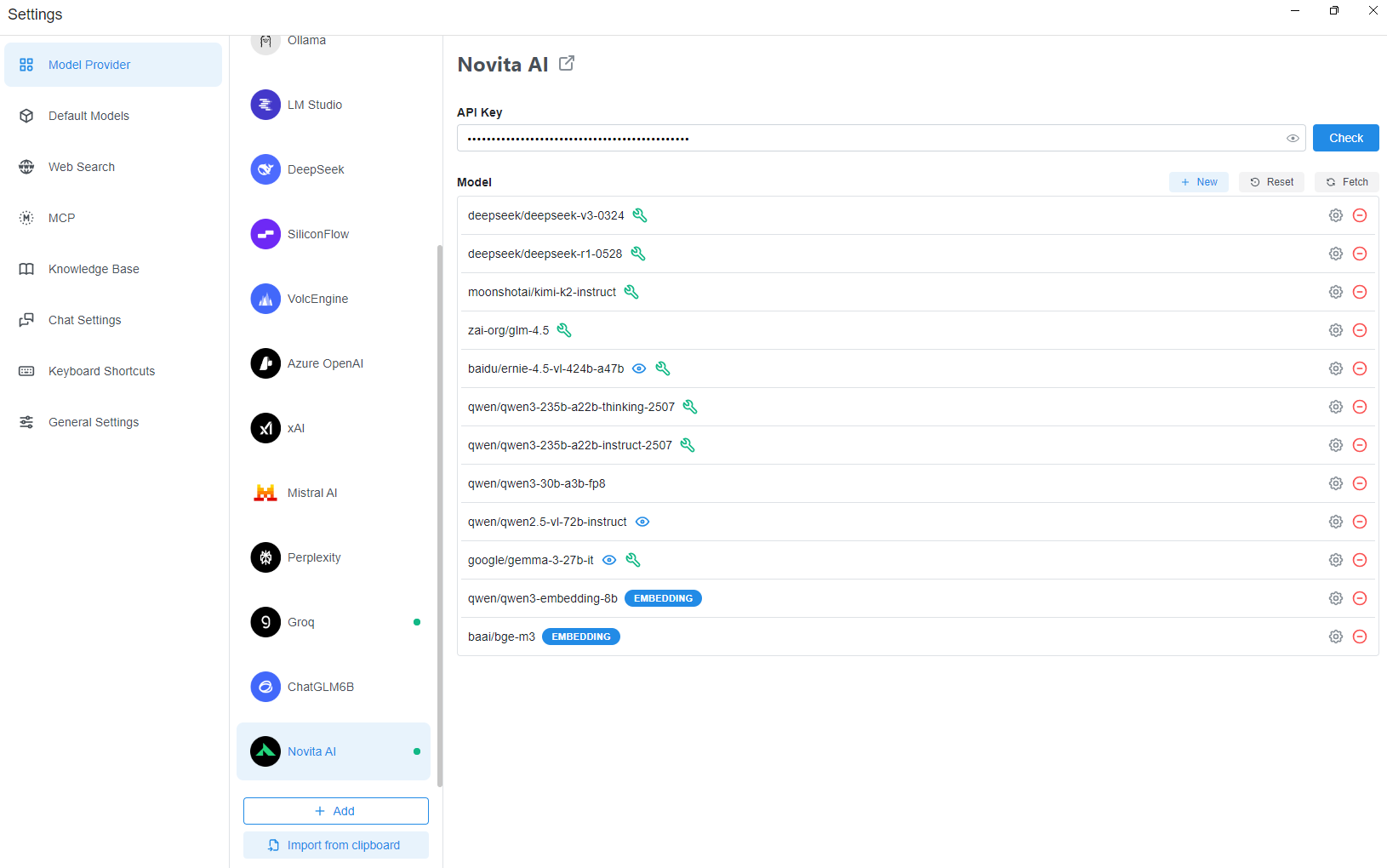 Klicken Sie auf **Fetch**, um die Modellliste zu öffnen. Von dort aus können Sie Modelle zur Standardliste hinzufügen oder vorhandene bei Bedarf entfernen.
 ### Schritt 4 API-Schlüssel überprüfen
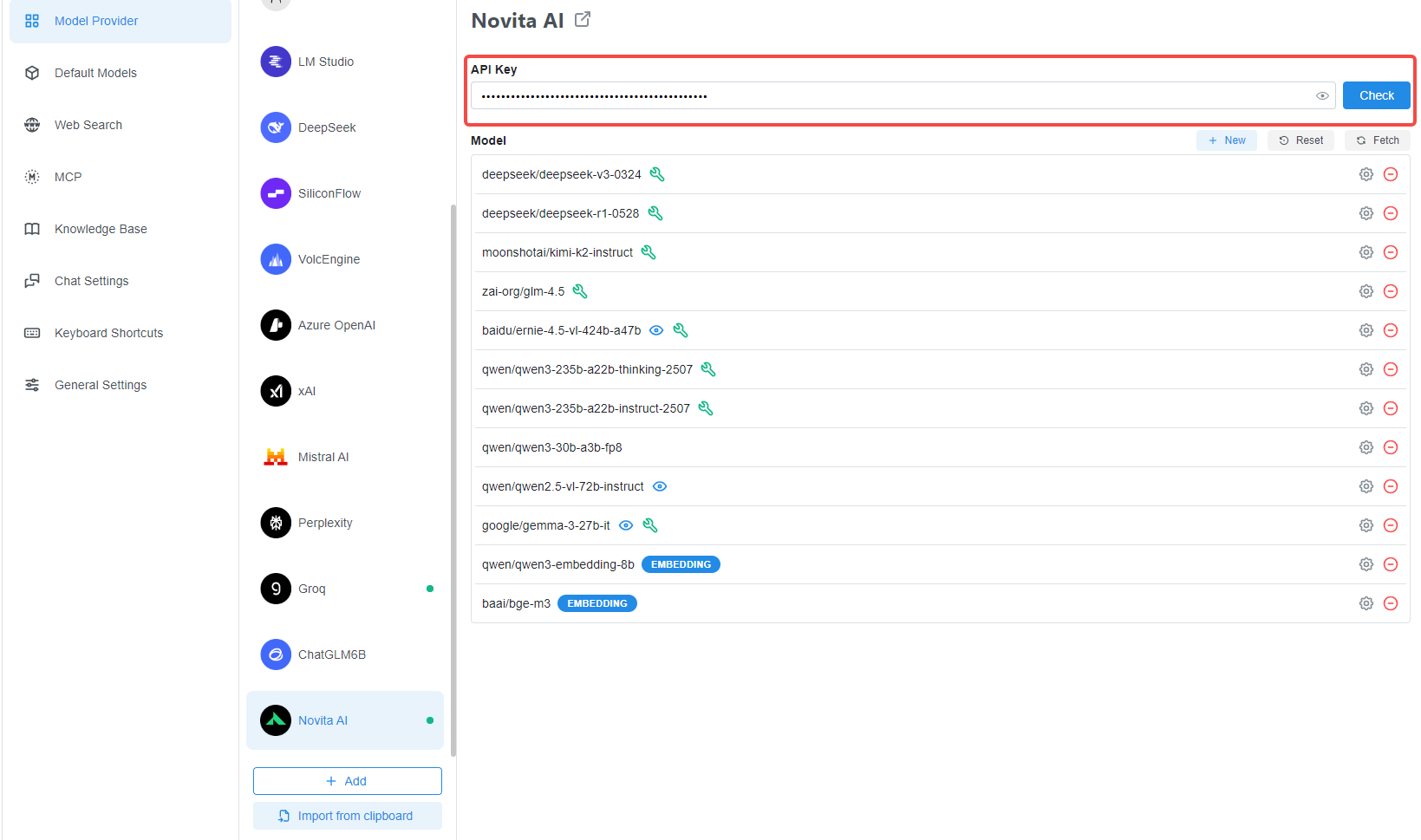
Hier können Sie Ihren API-Schlüssel eingeben. Klicken Sie nach der Eingabe auf **Check**. Wenn die Meldung **„Connection successful“** angezeigt wird, ist alles bereit, und Sie können mit der Nutzung beginnen.
### Schritt 4 API-Schlüssel überprüfen
Hier können Sie Ihren API-Schlüssel eingeben. Klicken Sie nach der Eingabe auf **Check**. Wenn die Meldung **„Connection successful“** angezeigt wird, ist alles bereit, und Sie können mit der Nutzung beginnen.
 ### Schritt 5 Nutzung starten
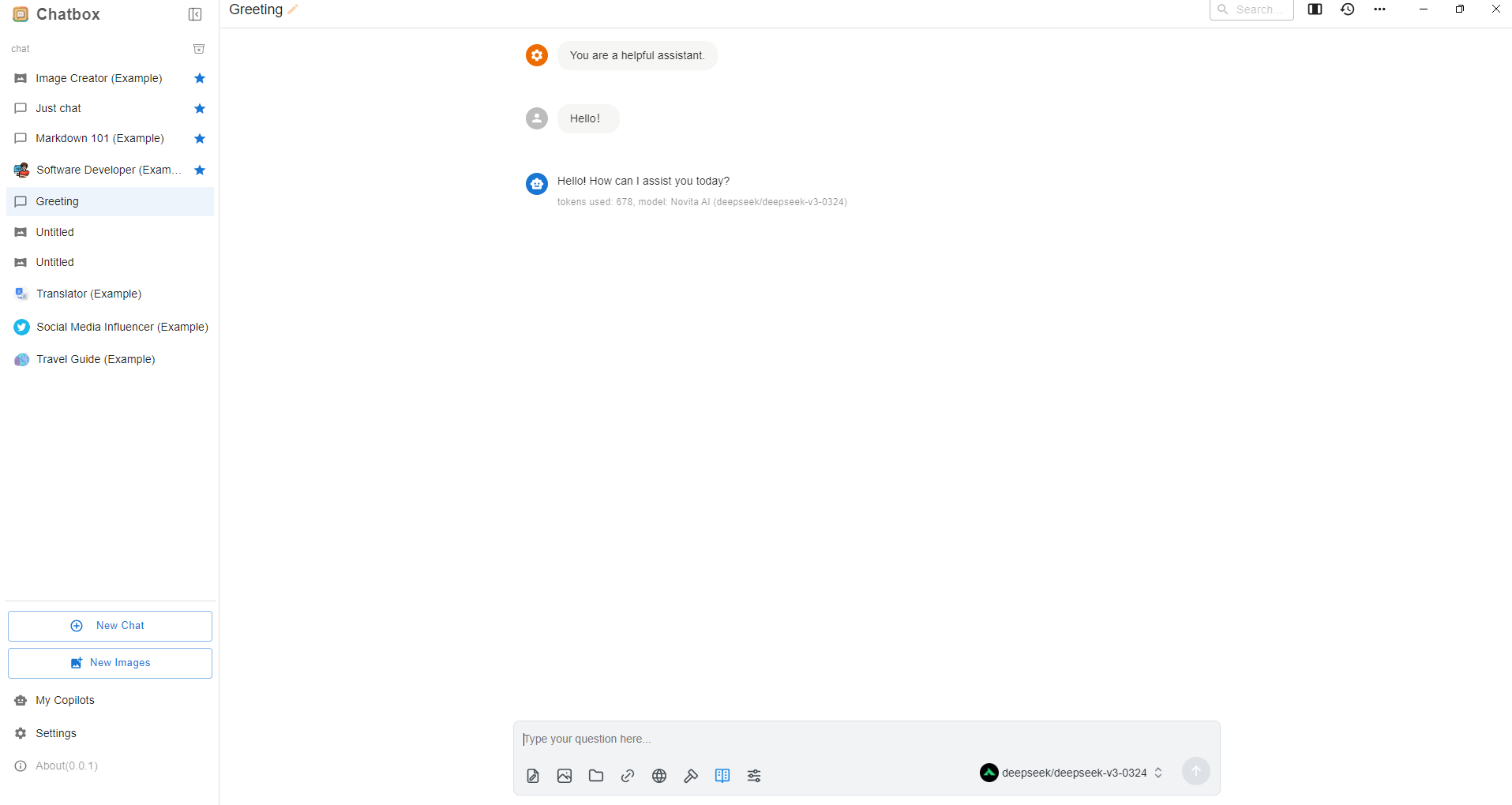
Starten Sie einen neuen Chat. Geben Sie "Hello" ein und erhalten Sie eine Antwort. Sie sollten sehen, dass die Antwort von Novita AI bereitgestellt wird.
### Schritt 5 Nutzung starten
Starten Sie einen neuen Chat. Geben Sie "Hello" ein und erhalten Sie eine Antwort. Sie sollten sehen, dass die Antwort von Novita AI bereitgestellt wird.
 ## Verwendung von Embedding-Modellen
### Schritt 1 Knowledge Base finden
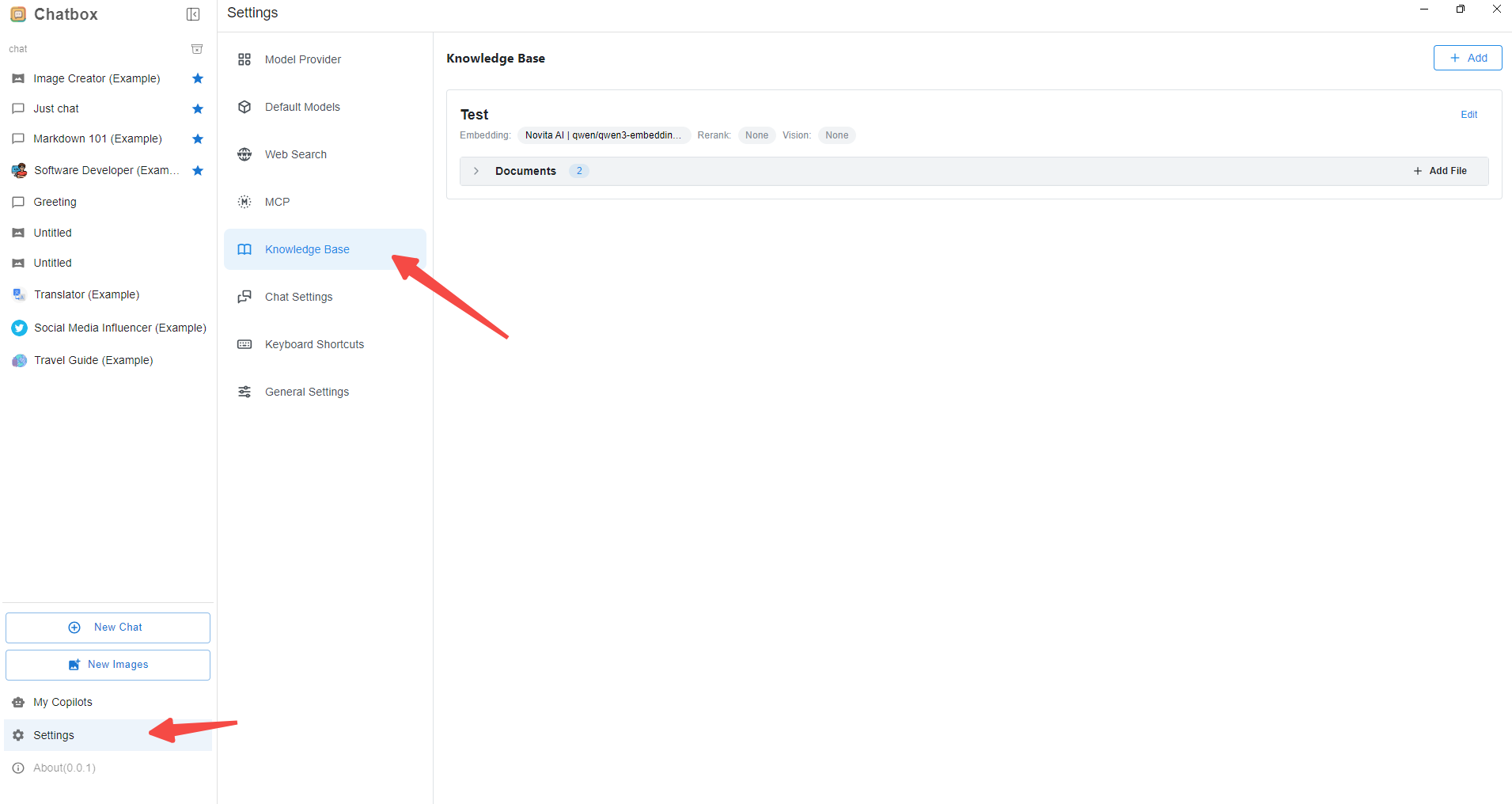
Klicken Sie auf **"Settings"** und anschließend auf **"Knowledge Base"**. Wenn dort noch nichts vorhanden ist, werden Sie aufgefordert, eine neue Knowledge Base zu erstellen (der Screenshot zeigt eine bereits erstellte).
## Verwendung von Embedding-Modellen
### Schritt 1 Knowledge Base finden
Klicken Sie auf **"Settings"** und anschließend auf **"Knowledge Base"**. Wenn dort noch nichts vorhanden ist, werden Sie aufgefordert, eine neue Knowledge Base zu erstellen (der Screenshot zeigt eine bereits erstellte).
 ### Schritt 2 Knowledge Base erstellen
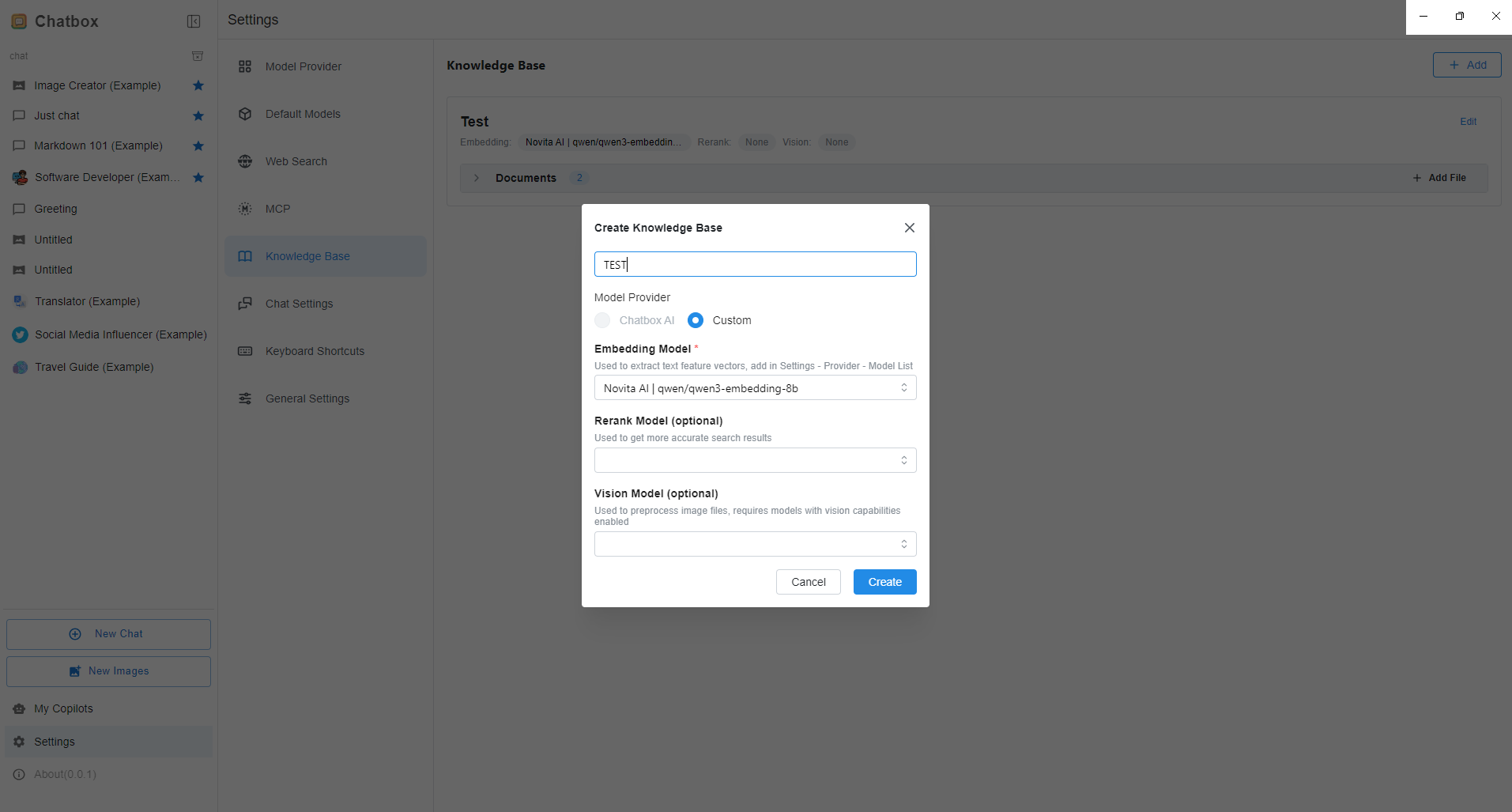
Wenn Sie eine neue Knowledge Base erstellen, wählen Sie unbedingt das gewünschte **Embedding-Modell** aus und klicken Sie anschließend auf **"Create"**.
### Schritt 2 Knowledge Base erstellen
Wenn Sie eine neue Knowledge Base erstellen, wählen Sie unbedingt das gewünschte **Embedding-Modell** aus und klicken Sie anschließend auf **"Create"**.
 ### Schritt 3 Nutzung starten
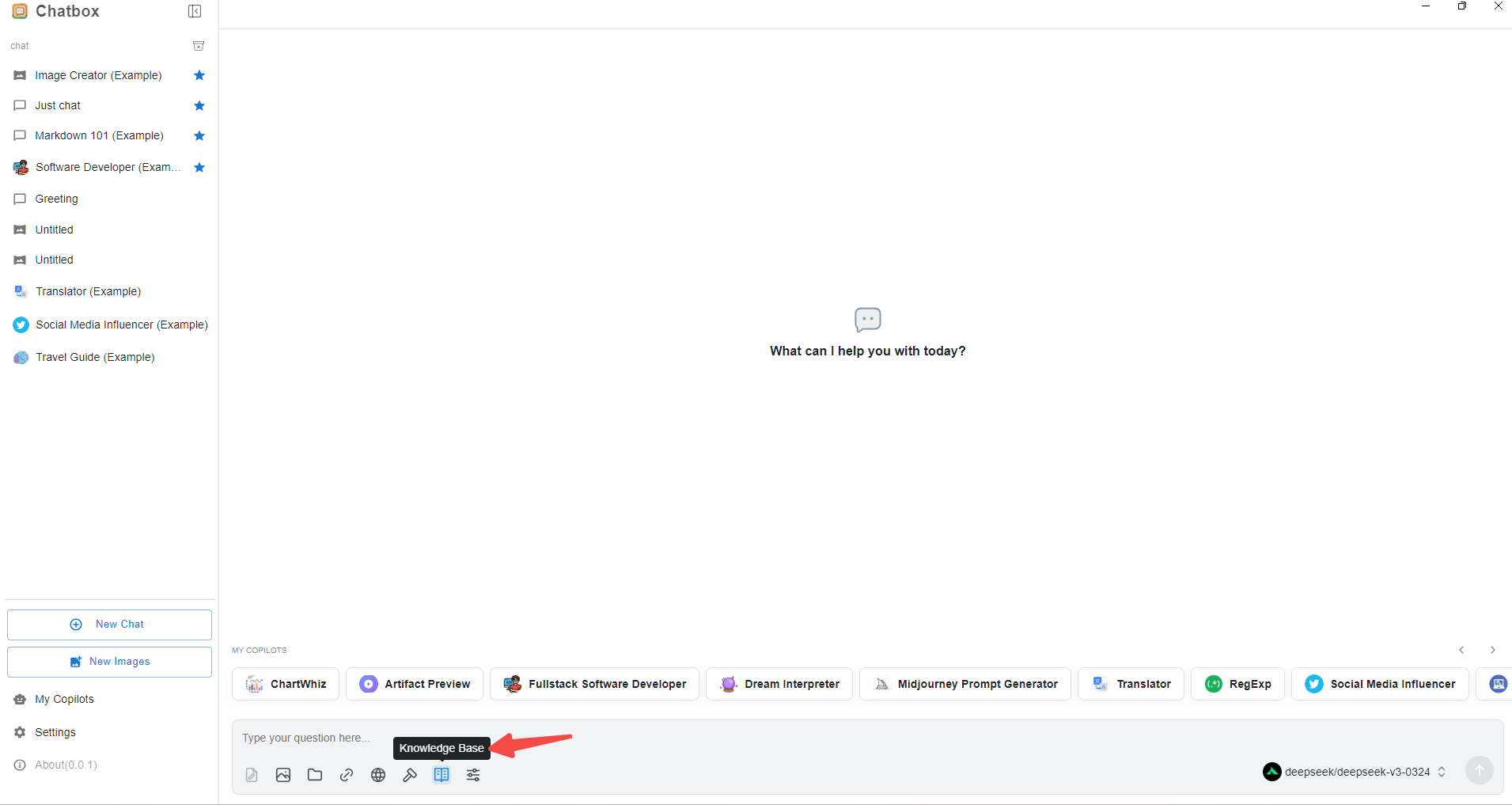
Kehren Sie zur **Chat-Seite** zurück und klicken Sie unterhalb des Eingabefelds auf das **Knowledge-Base-Symbol**. Wählen Sie anschließend die Knowledge Base aus, die Sie gerade erstellt haben. Starten Sie nun Ihre Unterhaltung mit dem Novita AI LLM in ChatBox.
### Schritt 3 Nutzung starten
Kehren Sie zur **Chat-Seite** zurück und klicken Sie unterhalb des Eingabefelds auf das **Knowledge-Base-Symbol**. Wählen Sie anschließend die Knowledge Base aus, die Sie gerade erstellt haben. Starten Sie nun Ihre Unterhaltung mit dem Novita AI LLM in ChatBox.