> ## Documentation Index
> Fetch the complete documentation index at: https://novita.ai/docs/llms.txt
> Use this file to discover all available pages before exploring further.
# Automatische Aufladung
Wenn Sie **„Automatische Aufladung“** aktivieren, wird Ihrem Konto automatisch Guthaben hinzugefügt, wenn der Kontostand unter einen angegebenen Schwellenwert fällt. Bitte folgen Sie den folgenden Schritten, um diese Funktion einzurichten:
### 1. Automatische Aufladung aktivieren
Gehen Sie in der Konsole zu Zahlungsmethoden.
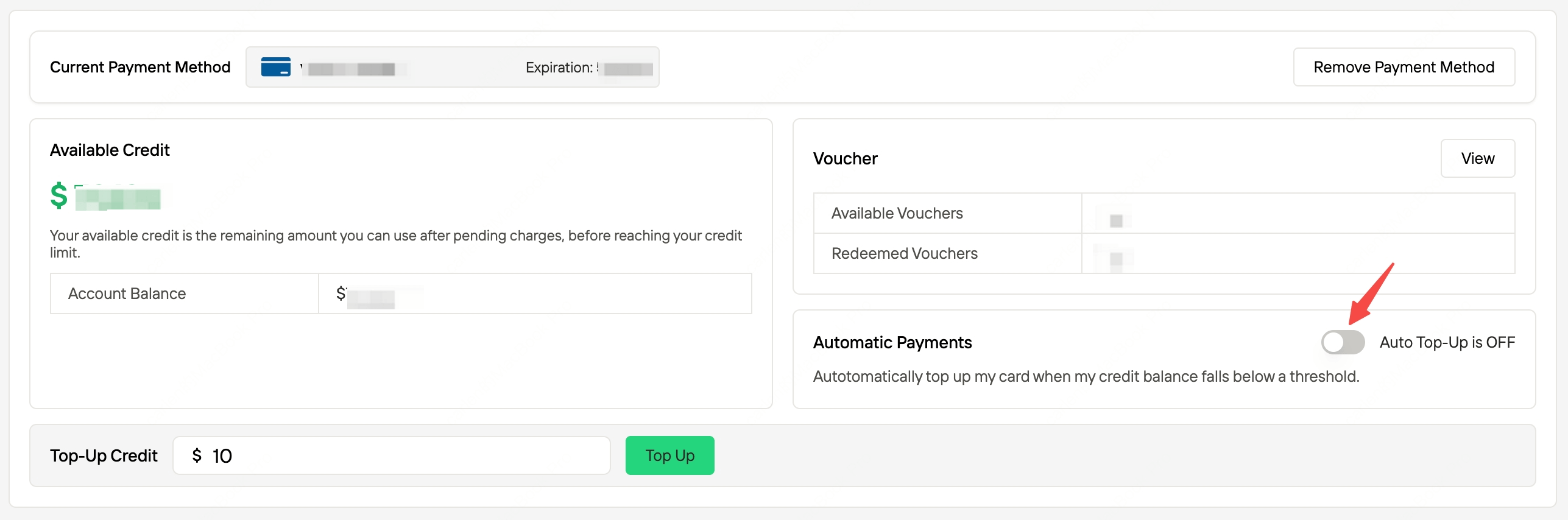 Wenn Sie keine Zahlungsmethode haben, klicken Sie auf **„Zahlungsmethode hinzufügen“**. Sie werden zur sicheren Seite von Stripe weitergeleitet, um eine hinzuzufügen; wir speichern keinerlei Zahlungsinformationen.
### 2. Einstellungen für automatische Aufladung
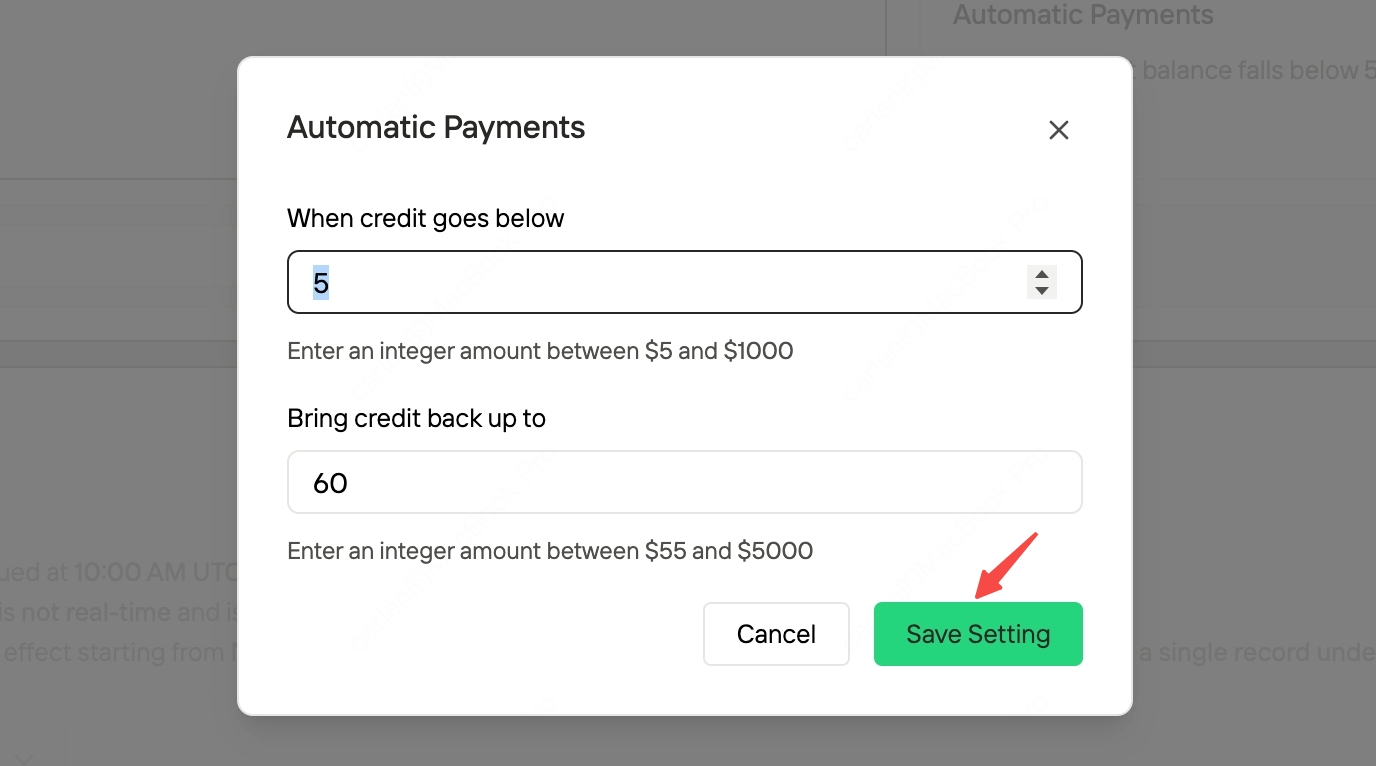
Nachdem Sie den Schalter **„Automatische Zahlungen“** aktiviert haben, wird automatisch ein Konfigurations-Popup angezeigt.
Legen Sie gültige Werte für **„Wenn das Guthaben unter“** und **„Guthaben wieder auffüllen auf“** fest und klicken Sie dann auf **„Einstellungen speichern“**, um den Vorgang abzuschließen.
Wenn Sie keine Zahlungsmethode haben, klicken Sie auf **„Zahlungsmethode hinzufügen“**. Sie werden zur sicheren Seite von Stripe weitergeleitet, um eine hinzuzufügen; wir speichern keinerlei Zahlungsinformationen.
### 2. Einstellungen für automatische Aufladung
Nachdem Sie den Schalter **„Automatische Zahlungen“** aktiviert haben, wird automatisch ein Konfigurations-Popup angezeigt.
Legen Sie gültige Werte für **„Wenn das Guthaben unter“** und **„Guthaben wieder auffüllen auf“** fest und klicken Sie dann auf **„Einstellungen speichern“**, um den Vorgang abzuschließen.